「90系ノア・ヴォクシーの純正画面でYouTubeを見るには、何を用意すればいい?」
「Fire TV Stickをつなげば、走行中や後席でも見られる?」
そんな疑問を持っている方も多いでしょう。
90系ノア・ヴォクシーでYouTubeを見る方法は、HDMIを使えるか、前席と後席のどちらで見るか、停車中か走行中かによって変わります。
HDMIを使える車両なら、Fire TV Stickやスマホを接続してYouTubeを見る方法があります。
ただし、停車中に前席で見る場合、走行中に同乗者が前席で見る場合、後席モニターで見る場合では、必要な機器や対応が同じではありません。
また、90系ノア・ヴォクシーは年式やディスプレイオーディオの仕様によって確認すべき点があります。
この記事を読めば、自分のノア・ヴォクシーでYouTubeを見るには何が必要なのか、HDMI・Fire TV Stick・スマホ接続・走行中・後席まで順番に判断できます。
- 停車中の前席なら、HDMI+Fire TV Stickなどで見る方法がある
- Fire TV StickにはHDMIだけでなく、給電と通信環境も必要
- スマホはUSBやCarPlayにつなぐだけではYouTube動画を表示できない
- 走行中に同乗者が前席で見る場合は、映像制限への対応も必要
- 後席で見る場合は、後席モニター側がHDMI映像に対応しているかも重要
- 年式や画面仕様によってHDMIの条件が異なるため、自分の車両仕様を先に確かめる
結論|90系ノア・ヴォクシーでYouTubeを見る方法は「HDMIの有無」と「見る席」で決まる
90系ノア・ヴォクシーでYouTubeを見るときは、まずHDMIを使える車両か、前席と後席のどちらで見たいのかがポイントです。
停車中の前席だけで見る場合と、走行中に同乗者が見る場合、後席モニターへ映したい場合では、用意する機器や車両側の条件が異なります。
| YouTubeを見たい場面 | 主に必要になるもの |
|---|---|
| 停車中に前席画面で見る | HDMI+Fire TV Stickなどの再生機器、または対応するスマホ接続 |
| Fire TV Stickを使う | HDMI入力+電源+インターネット接続 |
| スマホの画面を映す | HDMI接続、または対応スマホでMiracast |
| 走行中に同乗者が前席で見る | HDMIなどの視聴環境+走行中の映像制限への対応 |
| 後席でYouTubeを見る | HDMI映像を表示できる後席モニター側の環境 |
| HDMI端子がない車両 | Miracastが使えるか、HDMIを追加できるかを調べる |
HDMI入力を使える車両なら、Fire TV Stickなどのストリーミング機器を接続してYouTubeを視聴できます。
ただし、Fire TV Stickを挿せば、どの90系ノア・ヴォクシーでも同じように見られるわけではありません。
トヨタはHDMIに接続した外部機器の映像・音声を再生できるとしていますが、Fire TV Stickなど個別のストリーミング機器について接続評価は行っていません。機器やケーブル、電源などの条件によって正常に再生できない場合があります。
また、純正状態では安全上の配慮から走行中のHDMI映像は表示されず、音声のみ再生されます。
トヨタの現行取扱説明書では、車両を完全に停止してパーキングブレーキをかけるか、シフトをPに入れた状態などで映像を視聴する仕様です。
そのため、「停車中に前席でYouTubeを見たい」のであれば、まずHDMI端子の有無と、再生機器・電源・通信環境がそろっているかを確かめます。
一方で、「走行中に同乗者が前席で見たい」「子どもが後席モニターで見たい」という場合は、走行中の映像制限や、後席モニター側の入力条件も関わってきます。
最初からTVキャンセラーや後席モニターが必要と考えるのではなく、自分の車にどのディスプレイオーディオが付いているか、HDMIを使える状態かを先に調べることが大切です。
90系ノア・ヴォクシーは年式・画面サイズでHDMIの条件が異なる
90系ノア・ヴォクシーは、同じ「90系」でもHDMIまわりの仕様がすべて同じではありません。
特に8インチディスプレイオーディオは、90系の発売当初から現在まで同じ仕様ではありません。Fire TV Stickなどを用意する前に、自分の車にHDMI入力があるかを確かめておくことが大切です。
トヨタ公式ではHDMIから外部機器の映像を表示できる
HDMI入力がある車両では、外部機器を接続してディスプレイオーディオで映像と音声を再生できます。
2026年5月版のトヨタ主要装備一覧では、ノア・ヴォクシーとも10.5インチだけでなく、8インチディスプレイオーディオにもHDMI入力が明記されています。
[太字]2026年5月時点の現行仕様では、8インチ・10.5インチともHDMI入力が確認できます。[/太字]
ただし、90系の発売当初から同じ仕様だったわけではありません。
8インチ車は年式・改良時期でHDMIの有無が異なる
90系の8インチ車は、購入時期によって特に注意が必要です。
トヨタ公式資料を比べると、8インチディスプレイオーディオのHDMIに違いがあります。
| トヨタ公式資料 | 10.5インチ | 8インチ |
|---|---|---|
| 2023年11月版 ノア主要装備一覧 | HDMI入力の記載あり | HDMI入力の記載なし |
| 2026年5月版 ノア主要装備一覧 | HDMI入力の記載あり | HDMI入力の記載あり |
| 2026年5月版 ヴォクシー主要装備一覧 | HDMI入力の記載あり | HDMI入力の記載あり |
2023年11月版のノア主要装備一覧では、10.5インチにはHDMI入力が明記されていますが、8インチには記載がありません。
一方、2026年5月版では、ノア・ヴォクシーとも8インチにHDMI入力が明記されています。
「90系だからHDMIがある」「8インチだからHDMIがない」と一律には判断できません。
今回確認できたトヨタ公式資料では、2023年11月版と2026年5月版の間で仕様が変わっていることまでは分かります。ただし、8インチにHDMIが追加された正確な時期までは特定できません。
中古車を購入した場合や、自分の車がどの仕様か分からない場合は、実車のHDMI端子と、その車両に対応する装備資料を調べておくと確実です。
HDMI端子がない場合に、後付けできる方法や必要な部品まで知りたい方は、車にHDMIを後付けする方法も参考にしてください。
USB・CarPlay・Android AutoだけではYouTube動画を表示できない
「スマホをUSBにつなげば、そのままYouTubeを純正画面に映せるのでは?」
と思うかもしれませんが、スマートフォンをUSB接続するだけではYouTube動画を表示できません。
トヨタ公式FAQでは、iPhoneのUSB接続、Apple CarPlay、Android Autoはいずれもスマートフォンの動画表示には対応していません。
ただし、スマホのYouTube動画と、USBメモリーに保存した動画は別です。
USBメモリー内の対応動画ファイルは再生できます。
違いをまとめると、次のようになります。
・スマホをUSB接続してYouTubeを映す → できない
・Apple CarPlay/Android AutoでYouTubeを映す → できない
・USBメモリーに保存した対応動画を再生する → できる
・HDMIから外部機器の映像を入力する → できる
・対応スマホをMiracastで接続する → 画面を表示できる
YouTubeを見るなら、USBケーブルでスマホをつなぐだけではなく、HDMIやMiracastなど映像を表示できる接続方法が必要です。
次に知りたいのは、Fire TV Stick・スマホのHDMI接続・Miracastのどれを使うかです。
YouTubeを見る方法はFire TV Stick・スマホHDMI・Miracastの3つ
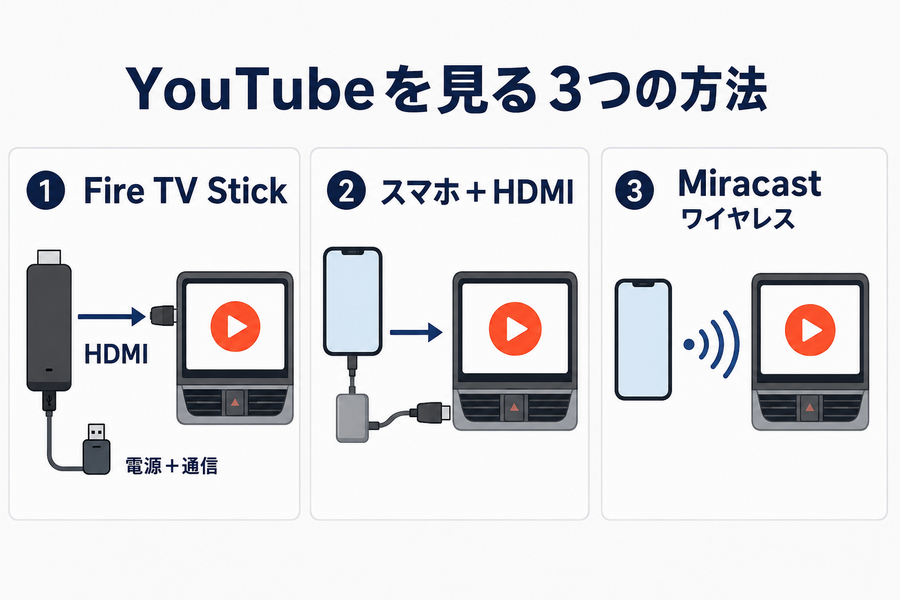
90系ノア・ヴォクシーでYouTubeを見るなら、主な方法はFire TV Stick、スマホのHDMI接続、Miracastの3つです。
Fire TV Stickを車内専用で使うのか、スマホの画面を映すのか、ケーブルなしで接続したいのかによって方法が変わります。
Fire TV StickはHDMI・給電・通信環境をそろえて使う
Fire TV Stickを使う場合は、HDMI入力だけでなく、電源とインターネット接続も必要です。
必要なものは、主に次の3つです。
- Fire TV Stick
- Fire TV Stickを接続するHDMI入力
- 電源とインターネット接続
インターネットには、スマートフォンのテザリングなどを利用できます。
車内でFire TV Stickを使うメリットは、スマホの画面をそのまま映すのではなく、Fire TV Stick側でYouTubeを操作できることです。
ただし、トヨタはFire TV Stickなど個別のストリーミング機器について、ディスプレイオーディオとの接続を保証していません。
また、ディスプレイオーディオは4K映像に対応していないため、4K対応のストリーミング機器を使う場合でも、4K以外のコンテンツを選ぶ必要があります。
給電にも注意が必要です。
トヨタは、ディスプレイオーディオの通信用USB端子から給電すると電力が不足する場合があるとしており、その場合は別の電源から給電するよう案内しています。
HDMI端子があっても、電源やインターネット接続がなければFire TV Stickは使えません。
スマホはHDMI接続で画面を映す方法がある
普段使っているスマホからYouTubeを再生したい場合は、スマホの映像をHDMI経由でディスプレイオーディオへ出す方法があります。
トヨタのディスプレイオーディオは、HDMIに接続した外部機器の映像と音声を再生できます。
ただし、スマホ側の映像出力方法は機種によって異なります。自分のスマホが有線で映像を出力できるか、どのアダプターやケーブルが必要かを端末メーカーの仕様で確かめてから用意してください。
Fire TV Stickとの大きな違いは、スマホ側でYouTubeを再生し、その映像を車の画面へ出すことです。
スマホのYouTubeをそのまま映したい人には使いやすい一方、乗り降りのたびに接続する手間や、ケーブルの取り回しもあります。
Miracast対応スマホならケーブルなしでも画面を表示できる
Miracastに対応するAndroidスマホなら、画面と音声をワイヤレスでディスプレイオーディオへ送れます。
HDMIケーブルをつなぐ必要がないため、車内の配線を増やしたくない人に向いています。
ただし、すべてのAndroidスマホで使えるわけではありません。
トヨタはMiracastの動作確認済みスマートフォンを公開しており、iPhoneはMiracastの対象外です。
そのため、iPhoneからYouTubeを映したい場合は、端末側の映像出力に対応したHDMI接続などを使います。
3つの違いを簡単にまとめると、
- Fire TV Stick:スマホとは別に、車内側でYouTubeを操作したい
- スマホ+HDMI:スマホで再生したYouTubeを有線で映したい
- Miracast:対応Androidスマホの画面をケーブルなしで映したい
という違いがあります。
ただし、ここまでで分かるのはYouTubeを表示するための接続方法までです。
走行中に同乗者が前席画面で見る場合は、純正状態の映像制限も関係します。
走行中に前席でYouTubeを見る場合は映像制限への対応が別に必要
HDMIやFire TV Stickを使って停車中にYouTubeを見られても、そのまま走行中の前席画面で映像を見られるわけではありません。
走行中に同乗者が前席でYouTubeを見るなら、接続方法とは別に、純正ディスプレイオーディオの走行中の映像制限にも対応する必要があります。
停車中に見られることと走行中に見られることは別
90系ノア・ヴォクシーの純正状態では、走行中のHDMI映像は表示されず、音声のみ再生されます。
「Fire TV Stickを接続できた」=「走行中もYouTubeを見られる」ではありません。
Fire TV StickやスマホのHDMI接続は、あくまでYouTubeの映像をディスプレイオーディオへ入力するためのものです。
走行中の前席画面へ映像を表示するには、さらに走行中の映像制限への対応が必要です。
なお、走行中の映像表示は同乗者が視聴することを前提に考えてください。運転者は走行中に画面を注視したり、接続機器を操作したりしないでください。
走行中に同乗者が見る場合はTVキャンセラーの条件を確認する
走行中に同乗者が前席でYouTubeを見るための対応として、TVキャンセラーを取り付ける方法があります。
ナビ男くんの90系ノア・ヴォクシー向けTVキャンセラーでは、対応車両で走行中にHDMI・USB・Miracastなどの映像を表示できるとしています。
車種・年式・純正ナビの種類など必要項目を選ぶと、対応条件と購入総額を確認できます。
HDMIなどで映像を入力できる環境があれば、対応するTVキャンセラーによって走行中も同乗者向けに映像を表示できます。
ただし、90系ノア・ヴォクシーなら、どの年式・画面サイズでも同じTVキャンセラーが使えるわけではありません。
ナビ男くんでは現在、2022年1月~2025年8月の90系と、2025年9月以降の改良型を分けて扱っています。
2025年9月以降の8インチ車は、現時点で適合を確認できないため、ナビ男くんへ依頼する前に最新情報を確かめてください。
TVキャンセラーの種類や詳しい適合、不具合、保証まで知りたい場合は、90系ノア・ヴォクシーのテレビキャンセラーの料金・対応条件で詳しく確認できます。
後席でYouTubeを見るには後席モニター側の映像入力も確認する
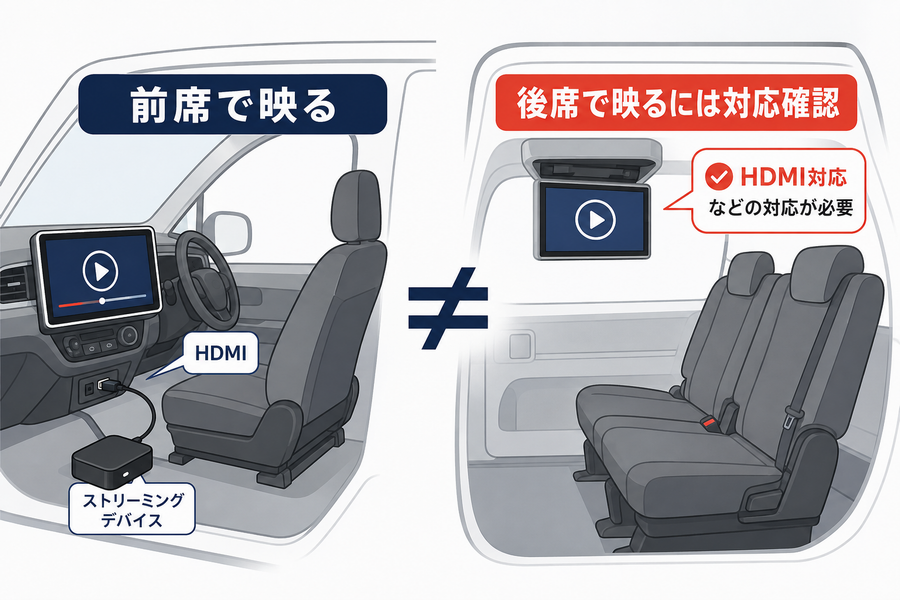
前席のディスプレイオーディオでYouTubeを表示できても、その映像がそのまま後席モニターにも映るとは限りません。
子どもが後席でYouTubeを見ることが目的なら、前席への接続方法だけでなく、後席モニターがどの映像を表示できるのかも重要です。
純正後席ディスプレイはHDMI映像に対応する
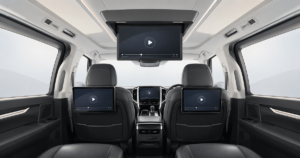
トヨタ純正の13.2型有機EL後席ディスプレイは、HDMIで接続した機器の映像を後席で表示できます。
2026年7月版のノア用アクセサリーカタログでは、後席でHDMI接続機器の映像を見ながら、前席ではBluetoothオーディオを聞くといった前後個別再生にも対応しています。
そのため、HDMIへ接続した機器が正常に動作すれば、後席ディスプレイでYouTubeなどの映像を見る使い方ができます。
ただし、前席と後席で同時に再生できる音楽・映像ソースの組み合わせには制限があります。
また、Fire TV Stickなど個別のストリーミング機器について、トヨタがすべての動作を保証しているわけではありません。
純正後席ディスプレイを使う場合は、「前席に何が映っているか」ではなく、「その映像を後席ディスプレイにも表示できるか」を確かめることが大切です。
SumaMoniLiteはFire TV StickなどのHDMI映像を後席で見る方法の一つ
純正後席ディスプレイが付いていない場合は、後付けモニターを取り付ける方法もあります。
ナビ男くんのSumaMoniLite(スマモニ・ライト)は、Fire TV StickなどのHDMI対応機器から入力した映像を後席モニターへ表示する商品です。
90系ノア・ヴォクシーも対象車種に含まれていますが、8インチディスプレイオーディオ車は、現在の商品ページ上では取付不可となっています。
SumaMoniLiteで表示できる映像は限られます。
・Fire TV StickなどのHDMI対応機器 → 表示できる
・純正テレビ → 表示できない
・USB動画 → 表示できない
・Miracast → 表示できない
・純正DVD → 表示できない
つまり、前席に表示できる映像をすべて後席へ映す商品ではありません。
YouTubeを見る場合は、Fire TV StickなどのHDMI対応機器から映像を入力する使い方が基本です。
なお、8インチ車の「取付不可」は、車両側の純正HDMI仕様とは別に、SumaMoniLiteの商品適合上の条件です。
後席モニターには、純正13.2型やSumaMoniLite以外にも種類があります。
モニターごとの違いや取付方法、費用まで知りたい場合は、90系ノア・ヴォクシーの後席モニター後付けで詳しく比較できます。
必要な機器と費用は「自分で接続する範囲」と「車両施工」で変わる
90系ノア・ヴォクシーでYouTubeを見るための費用は、今の車両設備をそのまま使えるか、追加の施工が必要かで大きく変わります。
HDMIが使えて停車中の前席で見るだけなら、自分で再生機器を用意して済む場合があります。一方、走行中の前席や後席まで映したい場合は、車両側の施工費も加わります。
HDMIをそのまま使えるなら主に再生機器・給電・通信環境を用意する
すでにHDMI入力を使える車両で、停車中の前席画面にYouTubeを映すだけなら、専門店へ施工を依頼せずに済む場合があります。
Fire TV Stickを使うなら、本体のほかに電源とインターネット接続を用意します。
HDMI入力をそのまま使える車両なら、車両側へ機器を追加せずに済む場合もあります。
スマホをHDMI接続する場合も、スマホが有線映像出力に対応していれば、必要なアダプターやケーブルを自分で用意できます。
Fire TV Stick本体やケーブル、スマホの通信料金などは、使う製品や契約によって変わります。
停車中の前席でYouTubeを見るだけなら、まず今あるHDMIを使えるかを確かめると、余計な施工費を抑えられます。
HDMI新設・走行中視聴・後席追加では施工費を別に考える
車両側への追加施工が必要になると、その分の費用がかかります。
たとえば、
- HDMIを追加したい
- 走行中に同乗者が前席で見たい
- 後席にもモニターを追加したい
といった場合です。
ナビ男くんでは、対応車両へのTVキャンセラー施工を工賃込み30,000円(税込)で扱っています。
SumaMoniLiteは基本価格56,000円(税込)で施工サービス込みです。
ただし、90系ノア・ヴォクシーではHDMI端子の移設とUSB給電ポートの新設が必須扱いとなり、その費用が車種選択時に加算されます。実際の施工総額は56,000円ではありません。
一方、トヨタ純正の13.2型有機EL後席ディスプレイは140,800円(税込)です。フィッティングキットは価格に含まれますが、取付費は別途かかります。
同じ「車内でYouTubeを見たい」という目的でも、必要な費用は次のように変わります。
- 停車中の前席だけで見る → 再生機器などを自分で用意
- 走行中に同乗者が前席で見る → TVキャンセラーなどの施工費が加わる
- 後席でも見る → 後席モニター本体や車種ごとの追加施工費がかかる
最初からすべて取り付けるのではなく、誰が・どの席で・いつYouTubeを見るのかを決めてから、必要なものだけ追加する方が無駄な出費を抑えられます。
ナビ男くんは車両への追加施工にも対応する
90系ノア・ヴォクシーでYouTubeを見るからといって、必ずナビ男くんへ依頼する必要はありません。
今あるHDMIへ機器を接続するだけなら自分で済ませられます。車両側への追加施工が必要になったときに、専門店への依頼を考えます。
HDMI接続だけで済む人は専門店へ依頼しなくてもよい
すでにHDMI入力を使えて、停車中の前席でYouTubeを見るだけなら、Fire TV Stickや必要なケーブルを自分で用意して接続できます。
車両側へ手を加える必要がなければ、YouTubeを見るためだけに施工費をかける必要はありません。
HDMI新設や走行中・後席まで対応したい場合は追加施工が必要になる
一方で、車両側へ手を加えたい場合は、専門店へ施工を依頼できます。
ナビ男くんでは90系ノア・ヴォクシー向けに、TVキャンセラーのほか、HDMI・USB給電関連の施工や後席モニターを扱っています。
たとえば、
- HDMI入力や給電用USBをグローブボックス内へまとめたい
- 走行中に同乗者が前席でYouTubeを見たい
- 後席にもYouTubeを映したい
- Fire TV Stickなどの配線を車内に出したくない
といった場合です。
こうした施工の依頼先は、ナビ男くんだけではありません。ディーラーやカーAV専門店も含め、希望する施工内容・料金・適合を比べて決めてください。
ナビ男くんでは、TVキャンセラー、HDMI・USB給電関連の施工、後席モニターを同じサービス内で扱っています。
ただし、適合は年式やディスプレイオーディオによって異なります。
特に8インチディスプレイオーディオ車は注意が必要です。
該当する場合は、車種・年式・画面サイズと「前席/後席のどこでYouTubeを見たいか」を伝え、希望する商品の最新適合を確かめてから依頼してください。
まとめ|90系ノア・ヴォクシーは見る場所とHDMIの状態から必要な方法を決める
90系ノア・ヴォクシーでYouTubeを見るなら、まず自分の車でHDMIを使えるかを確かめます。
そのうえで、次の順番で考えると、自分に必要な機器や施工が分かります。
- HDMIを使えるか
- 停車中だけか、走行中に同乗者も見るか
- 前席だけか、後席でも見るか
- 自分で接続できる範囲か、車両側の施工が必要か
HDMIを使えて停車中の前席だけで見るなら、Fire TV Stickや、HDMI映像出力に対応したスマホを自分で接続して済む場合があります。
一方、走行中に同乗者が前席で見る場合は映像制限への対応、後席で見る場合は後席モニター側の対応も必要です。
90系ノア・ヴォクシーは、年式やディスプレイオーディオの仕様によってHDMIの条件が異なります。Fire TV Stickなどを購入する前に、自分の車両仕様を確かめておくと失敗を防げます。
また、車両側への施工が必要だからといって、ナビ男くんへ依頼しなければならないわけではありません。
DIYで済むなら自分で接続し、TVキャンセラーやHDMI入力・USB給電関連、後席モニターなどの施工が必要になった段階で、ナビ男くんや他の施工店を比較するのが無駄のない進め方です。
自分が「誰と・どの席で・いつYouTubeを見たいのか」を決めれば、必要以上に機器を追加せず、自分の使い方に合った環境を作れます。