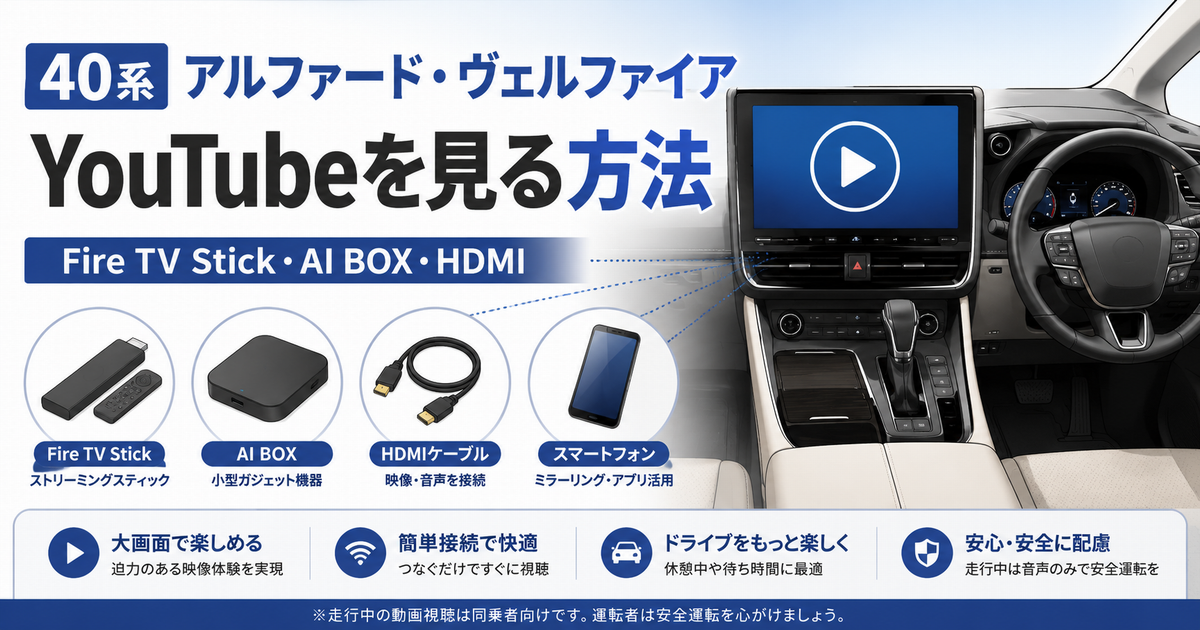
40系アルファード・ヴェルファイアでYouTubeを見たいものの、「Fire TV Stickをつなげばいいのか」「AI BOXの方が簡単なのか」「走行中や後席でも見られるのか」と迷う人は少なくありません。
結論からいうと、YouTubeを見る方法は1つではありません。Fire TV StickをHDMI接続する方法、AI BOXを使う方法、AndroidスマホをMiracastで映す方法などがあり、使いたい場所や操作方法によって適した方法が変わります。
さらに、YouTubeを再生できることと、走行中も前席画面に表示できることは別の話です。TVキャンセラーもYouTubeを再生する機器ではないため、役割を混同しないことが大切です。
ここでは、40系アルファード・ヴェルファイアで使える主な方法を比べながら、HDMIやスマホ接続、走行中の表示、後席で見る場合まで、自分の使い方に必要な方法が分かるように紹介します。
- Fire TV Stick:HDMIを使ってYouTubeを見たい
- AI BOX:対応製品を使い、車内でアプリを利用したい
- Miracast:対応するAndroidスマホの画面を無線で映したい
- スマホ+HDMI:スマホの映像を有線で入力したい
ただし、走行中の前席表示や後席視聴には別の条件があります。
40系アルファード・ヴェルファイアでYouTubeを見る方法は主に4つ
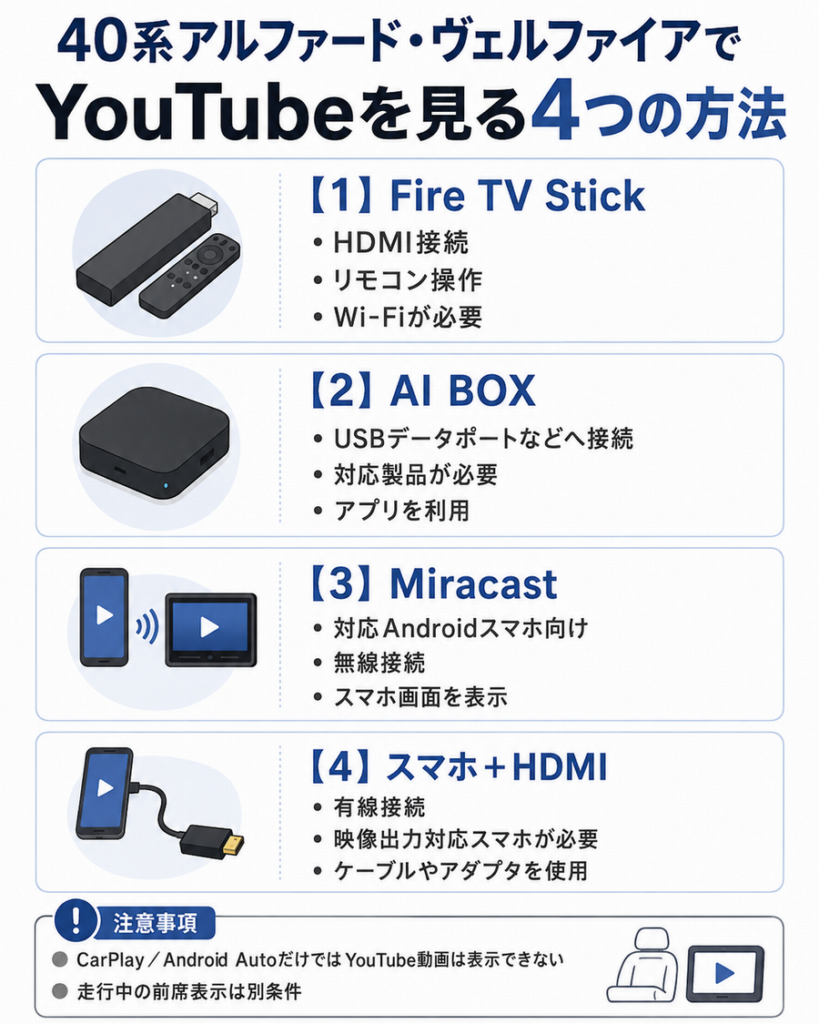
40系アルファード・ヴェルファイアでYouTubeを見る主な方法は、Fire TV Stick、AI BOX、Miracast、スマホのHDMI接続の4つです。
必要な機器や接続方法、スマホとの関係が異なるため、まずは4つの違いをつかんでおくと、自分に必要な方法が分かりやすくなります。
| 方法 | 主な接続 | スマホとの関係 | 通信 | 特徴 |
|---|---|---|---|---|
| Fire TV Stick | HDMI | 必須ではない | Wi-Fi・テザリングなど | リモコンで操作できる |
| AI BOX | USBデータポートなど | 製品・通信方法による | Wi-Fi・SIMなど製品による | アプリを利用できる製品がある |
| Miracast | 無線 | 対応Android端末が必要 | スマホ側 | スマホ画面を無線で映す |
| スマホ+HDMI | HDMI | 必要 | スマホ側 | スマホ映像を有線で入力する |
トヨタ公式の「2025.12~」取扱説明書では、HDMI装着車なら外部機器の映像・音声を再生でき、Miracastは対応するAndroidスマートフォン/タブレットを接続できます。
一方、Apple CarPlayやAndroid AutoにつないだだけではYouTube動画は表示できません。トヨタ公式サイトでも、この制限が明記されています。
そのため、「スマホがつながっているからYouTubeも映る」と考えるのではなく、どの方法で映像を表示するかを先に決めることが重要です。
Fire TV Stick|HDMIを使ってYouTubeを見る
Fire TV Stickは、車両のHDMI入力を利用してYouTubeを映す方法です。
Fire TV Stick側でYouTubeを再生するため、毎回スマホの画面をそのまま映す必要はありません。普段から自宅でFire TV Stickを使っている人なら、操作にもなじみやすいでしょう。
車内で使うには、HDMI接続に加えてFire TV Stickの電源が必要です。YouTubeを見るには、Wi-Fiやスマホのテザリングなどインターネットへ接続する環境も用意します。
「HDMI端子がある=Fire TV Stickだけ持ち込めばすぐ使える」ではありません。
電源や通信環境は、後のFire TV Stickの章で扱います。
AI BOX|対応するUSB・CarPlay接続を利用する
AI BOXは、Fire TV Stickとは仕組みが異なります。
市販されているAI BOXには、有線Apple CarPlayに対応した車両のUSBデータポートへ接続し、車載ディスプレイでAndroid系のアプリを利用できる製品があります。たとえばOttocast P3 Liteは工場装着の有線CarPlayを対応条件としています。(参照:ottocast.com)
YouTubeアプリをAI BOX側で利用できる製品なら、Fire TV StickのようにHDMIへ映像を入力する方法とは使い方が変わります。
ただし、「AI BOX」と書かれた製品なら40系アルファード・ヴェルファイアですべて使えるわけではありません。
対応するCarPlay方式やUSBポートなど、利用条件は製品ごとに異なります。
価格や性能だけで決めず、購入前にその製品が40系アルファード・ヴェルファイアへ対応しているかを確かめてください。
Miracast|対応Androidスマホの画面を映す
対応するAndroidスマホを使っているなら、Miracastでスマホ画面を無線表示できます。
トヨタ公式の「2025.12~」取扱説明書では、Miracastに対応したAndroidスマートフォンやタブレットを接続できることが明記されています。
Fire TV StickやAI BOXのように別の再生端末を用意するのではなく、スマホの画面を車載ディスプレイへ映すのが大きな違いです。
ただし、すべてのAndroid端末がMiracastに対応しているわけではありません。使うスマホがMiracast対応か、端末の仕様を事前に確かめてください。
スマホのHDMI接続|有線で映像を入力する
スマホが映像出力に対応していれば、HDMI経由で車載ディスプレイへ映像を入力する方法も使えます。
40系アルファード・ヴェルファイアでは、HDMI入力端子を装着した車両なら、HDMI出力に対応した機器を接続できます。
スマホの端子や映像出力への対応状況に合わせて、ケーブルや変換アダプターを用意します。
ここで注意したいのは、USBケーブルでApple CarPlayやAndroid Autoにつなぐ方法とは別物だということです。
CarPlay/Android AutoではYouTube動画そのものを車載画面に表示できません。スマホからHDMIで映像を出す場合は、スマホ自体が映像出力に対応しているかも重要になります。
まず自分の40系で使えるHDMI・USB・Miracastを把握する
YouTubeを見る機器を買う前に、まず自分の40系アルファード・ヴェルファイアで使える端子や機能を確かめます。
HDMI、USB Type-C、Miracastは役割が異なり、装備も車両仕様によって同じとは限りません。特に年式が異なる場合は、該当する取扱説明書と実車の端子を見てから機器を選ぶ方が確実です。
HDMI入力があれば外部機器の映像と音声を再生できる
トヨタ公式の「2025.12~」取扱説明書では、HDMI入力端子を装着した車両なら、HDMI出力に対応した機器を接続できます。接続した外部機器の映像や音声は、マルチメディアシステムで再生できます。
ここで確かめたいのは、自分の車にHDMI入力端子があるかです。
Apple CarPlay・Android AutoだけではYouTube動画は映らない
前章で触れたとおり、Apple CarPlay/Android AutoだけではYouTube動画を車載画面に表示できません。トヨタ公式の現行取扱説明書にも明記されています。(参照:manual.toyota.jp)
この章で特に注意したいのは、USB Type-C端子です。
有線でAndroid Autoなどを利用するときは、データ通信に対応したUSB Type-C端子とケーブルを使います。
ただし、USB Type-C端子ならどこへ挿しても同じというわけではありません。
Miracastは対応Androidスマホの画面を表示できる
なお、トヨタ公式のMiracast説明で対象として記載されているのはAndroidスマートフォン/タブレットです。
iPhoneでの視聴方法は、後のスマホ接続の章で扱います。
年式・グレード・後席装備によって確認する端子が変わる
40系でも、年式やグレード、オプションなどが違えば、同じ前提で機器を選ばない方が安全です。
現行の「2025.12~」取扱説明書でも、HDMIやリヤシートエンターテインメントシステムには装備の有無があります。
YouTubeを見る方法を決める前に、自分の車で次の4点を確かめます。
・HDMI入力端子があるか
・データ通信に使えるUSB Type-C端子はどれか
・使用するAndroid端末がMiracastに対応しているか
・純正リヤシートエンターテインメントシステムを装着しているか
現行仕様では、純正リヤシートエンターテインメントシステムにHDMI出力対応機器を接続できます。
ただし、ここでは後席側の装備を確かめるところまでにします。後席でYouTubeを見る条件は、後の章で扱います。
年式が異なる場合は、現行車の情報をそのまま当てはめず、該当する年式の取扱説明書も確認してください。
Fire TV StickはHDMI・電源・通信環境をそろえて使う
Fire TV StickでYouTubeを見るには、HDMI接続・電源・インターネット環境の3つをそろえます。
スマホ画面をそのまま映す方法とは違い、Fire TV側でアプリを起動し、付属リモコンで操作できるのが特徴です。
Fire TV StickはHDMIへ接続して映像を入力する
Fire TV StickはHDMIへ接続し、映像と音声を車載側へ入力します。
前章で自分の車にHDMI入力があることを確かめたら、次はFire TV Stickへどう給電するかを見ます。
YouTubeを見るにはFire TV Stickの電源とインターネット接続も必要
HDMIは映像と音声を送る接続なので、Fire TV Stickを動かすための給電も必要です。
ただし、電源の取り方はFire TV Stickのモデルによって異なります。
たとえば、Amazonが現在販売しているFire TV Stick HD(第2世代)は、付属USB-Cケーブルを使って対応するUSBから給電できる仕様です。Fire TV Stickはモデルによって必要な電源が異なるため、使用するモデルに合った給電方法を確認してください。(参照:amazon.co.jp)
「車内にUSB端子があるから、そのまま使える」とは一律に判断できません。
YouTubeを見るには、Fire TV Stickが接続できるWi-Fi環境も必要です。
車内でインターネットに接続する方法には、たとえば次のようなものがあります。
- スマホのテザリング
- モバイルWi-Fiルーター
- 車内で利用できるWi-Fi
スマホのテザリングを使う場合は、動画視聴によるデータ通信量も考えておきたいところです。
Fire TV Stickはリモコン操作に慣れている人と相性がよい
Fire TV Stickの良さは、スマホ画面をそのままミラーリングしなくても、Fire TV側でアプリを操作できることです。
Fire TVの初期設定では、Wi-Fi環境に接続し、Amazonアカウントでサインインまたは登録します。
自宅ですでにFire TVを使っている人なら、普段と同じリモコン操作で扱えるため、車内でも使い方に戸惑いにくいでしょう。
特に、
- スマホ画面を毎回ミラーリングしたくない
- 車内でもリモコンで操作したい
- 自宅でもFire TVを使っていて操作に慣れている
という人に使いやすい方法です。
スマホを使った視聴方法との違いは、後の章で比較します。
AI BOXはFire TV Stickとは接続方法も仕組みも異なる
AI BOXは、Fire TV Stickとは接続方法や仕組みが異なります。
YouTubeアプリを利用できる製品もありますが、接続条件や対応車種は製品ごとに確認が必要です。
AI BOXはCarPlay対応の通信ポートを利用する製品が多い
現在販売されている代表的なCarPlay AI BOXでは、有線Apple CarPlayに対応したUSBデータポートを使う製品が確認できます。
たとえばOttocastのOttoAibox P3 Liteは、工場装着の有線Apple CarPlay対応車が対象です。(参照:ottocast.com)
トヨタ公式の現行「2025.12~」取扱説明書では、データ通信用USB Type-Cケーブルを使ってApple CarPlayへ有線接続できる仕様です。
ただし、「40系が有線CarPlayに対応している=すべてのAI BOXが使える」ではありません。
AI BOX側にも車両や接続方式などの利用条件があるためです。
Fire TV StickがHDMIへ映像を入力するのに対し、CarPlay AI BOXは車両側のCarPlay機能を利用して接続する製品があります。この違いを押さえておけば、両者を同じ機器として考えずに済みます。
YouTubeアプリをAI BOX側で動かすタイプがある
AI BOXにはAndroid系OSを搭載し、アプリをAI BOX側で動かせる製品があります。
OttocastのOttoAibox P3はAndroid 12を搭載しています。Carlinkit TBox PlusはAndroid 13を搭載し、メーカー公式でYouTubeなどのストリーミングアプリに対応すると明記されています。
仕組みを比べると、違いは明確です。
- Fire TV Stick:Fire TV側でアプリを動かす
- AI BOX:AI BOX側のAndroid系システムでアプリを動かす
- Miracast:Androidスマホの画面を車載ディスプレイへ映す
AI BOXはMiracastと違い、スマホ画面そのものを映す方式ではありません。
インターネットへの接続方法も製品によって異なります。
YouTubeを車内で使うなら、アプリ対応だけでなく、どの通信方法を使う製品なのかも購入前に確かめてください。
40系への適合は製品ごとに確認する
40系アルファード・ヴェルファイアでAI BOXを使うなら、最も重要なのは購入する商品の適合条件です。
トヨタ公式で有線Apple CarPlayに対応していることを確認できても、特定の市販AI BOXが正常に動作することまでトヨタが保証しているわけではありません。
AI BOXを購入するときは、商品メーカー側で次の点を確かめます。
・40系アルファード/ヴェルファイアの車種・年式への対応
・有線CarPlay/Android Autoなど車両側に必要な条件
・接続に使うUSB端子
・AI BOX本体のOSや接続条件
・Wi-Fi・テザリング・SIMなどの通信方法
メーカーに車種別の適合情報がある場合は、40系アルファード・ヴェルファイアの年式まで確認します。
車種が掲載されていない場合は、メーカーが指定するCarPlay方式やUSBなどの条件を確かめてから購入する方が安全です。
なお、AI BOX使用時の走行中表示は、この章では扱いません。製品ごとの仕様と安全上の注意を含め、後の「走行中のYouTube表示」の章で扱います。
スマホの映像を表示する方法はAndroidとiPhoneで異なる
スマホを使ってYouTubeを映す場合、AndroidとiPhoneでは使える方法が異なります。
トヨタ純正のMiracastは対応するAndroid端末が対象です。iPhoneではMiracastではなく、外部映像出力に対応した機種ならHDMI接続を利用できます。(参照:manual.toyota.jp)
AndroidはMiracast対応端末なら無線接続を利用できる
Androidでは、スマホ側がMiracastに対応していれば、画面を無線で車載ディスプレイへ表示できます。
Fire TV StickやAI BOXを追加せず、普段使っているスマホを利用できるのが特徴です。
ただし、すべてのAndroid端末がMiracast対応ではありません。
使用するスマホの仕様を端末メーカー側でも確かめてください。
iPhoneではMiracastではなくHDMI接続などを検討する
トヨタ公式のMiracast説明で対象として記載されているのは、Androidスマートフォン/タブレットです。
iPhoneは、外部ディスプレイ出力に対応した機種であれば、端子に合ったケーブルやアダプタを使ってHDMIへ接続できます。
40系アルファード・ヴェルファイアで使う場合は、
iPhone
↓
対応するアダプタ・ケーブル
↓
車両のHDMI入力
という接続になります。
「iPhone対応」という表示だけで選ばず、自分の機種・端子・映像出力への対応まで確かめることが大切です。
動画アプリによって外部出力やミラーリングの条件が異なる
スマホ自体がHDMI出力やミラーリングに対応していても、すべてのアプリや動画コンテンツを同じ条件で外部画面へ表示できるとは限りません。
Appleも、アプリがアダプタに対応していない場合があるとしています。また、映画やテレビ番組、一部のストリーミング動画ではHDCP対応が必要になる場合があります。(参照:support.apple.com)
つまり、
- スマホが映像出力に対応している
- 必要なアダプタを用意した
- 車両にHDMI入力がある
という条件がそろっても、アプリやコンテンツ側の条件によって映像を表示できない場合があります。
走行中のYouTube表示は再生機器とは別に考える
停車中にYouTubeを再生できても、そのまま走行中の前席画面に映像が表示されるわけではありません。
40系アルファード・ヴェルファイアでは、YouTubeを再生する方法と、走行中に同乗者が前席画面で見るための方法は別です。
純正HDMIは走行中に映像が表示されず音声のみになる
トヨタ公式の現行「2025.12~」取扱説明書では、車を完全に停止してパーキングブレーキをかけたとき、またはシフトポジションをPにしたときは、HDMI映像を視聴できます。
走行中は映像を表示せず、音声のみを再生します。 (参照:manual.toyota.jp)
そのため、Fire TV StickやスマホをHDMIにつないで停車中にYouTubeが映っても、走り出した後の前席表示は別に考えます。
なお、設定によっては、ブレーキホールド作動中やクルーズコントロールによる完全停車中にも映像を表示できます。
これはあくまで完全停車中の機能です。
TVキャンセラーだけではYouTubeを再生できない
TVキャンセラーは、YouTubeそのものを再生する機器ではありません。
役割は次のように分けて考えると分かりやすくなります。
- Fire TV Stickなど:YouTubeを再生する
- HDMI:映像と音声を車載側へ入力する
- 対応するTVキャンセラー:車両側の走行中視聴制限に対応する
ナビ男くんの現行40系アルファード・ヴェルファイア用TVキャンセラーも、走行中視聴制限への対応と、HDMIへFire TV Stickなどを接続する方法を別の機能として扱っています。
また、HDMIへFire TV Stickを接続した場合、その映像も走行中に表示できるとしています。
ただし、TVキャンセラーだけでYouTubeを再生できるようになるわけではありません。
40系用TVキャンセラーの料金や対応年式、ナビへの影響まで知りたい場合は、40系アルファード・ヴェルファイアのTVキャンセラー料金・対応条件で確認できます。
AI BOXの走行中表示は製品ごとの仕様と適合を確認する
AI BOXはFire TV Stickとは仕組みが違うため、純正HDMIの表示条件をそのまま当てはめることはできません。
また、トヨタが市販AI BOXについて、40系アルファード・ヴェルファイアでの走行中表示を保証しているわけではありません。
そのため、「AI BOXならTVキャンセラーなしで必ず走行中も映る」とは一括りにできません。
AI BOXについては、製品メーカーが走行中の映像表示について何を明記しているかを確かめます。
走行中の映像視聴・操作は同乗者向けと考える
走行中も映像を表示できる機器を使う場合でも、運転者がYouTubeを視聴するためのものではありません。
トヨタもHDMI接続機器について、運転者は運転中に操作しないよう警告しています。
ナビ男くんの40系用TVキャンセラーも、同乗者向けの商品として案内しています。
走行中の視聴や操作は同乗者に任せ、運転者は画面を注視せず運転に集中してください。
後席でYouTubeを見るなら前席とは別に映像経路を考える
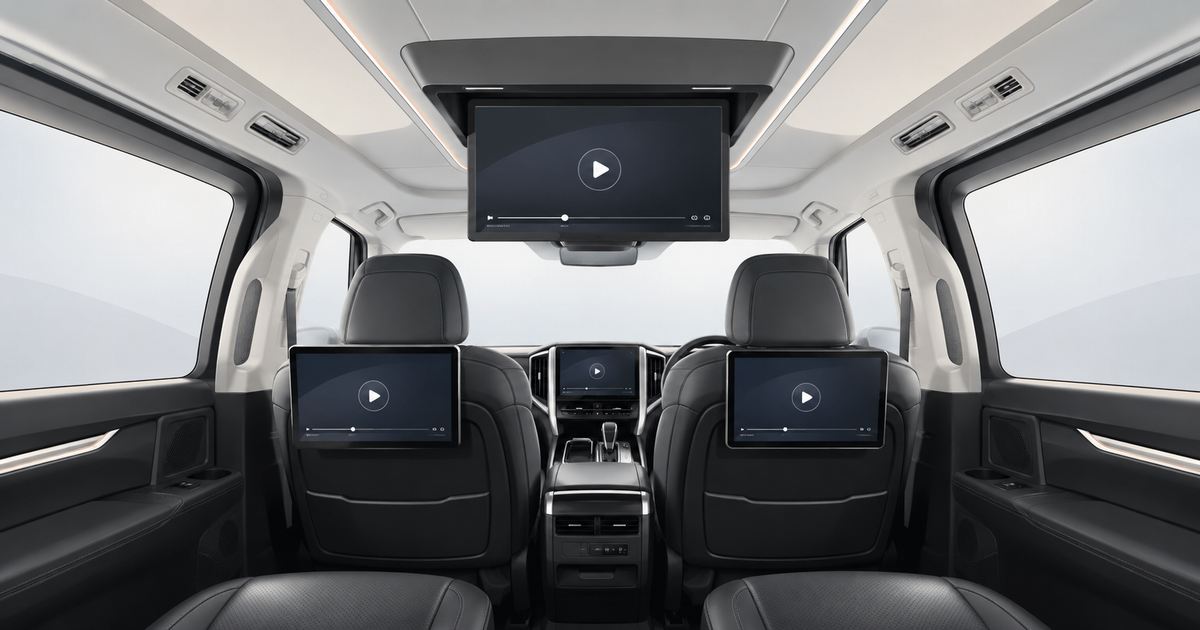
後席でYouTubeを見たい場合は、前席ディスプレイに映す方法とは別に、後席画面へどこから映像を送るかを考えます。
純正リヤシートエンターテインメントシステムの有無や、HDMI・Miracastの使い方によって方法が変わります。
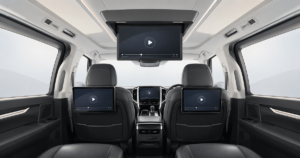
純正リヤシートエンターテインメントでは前席・後席のHDMIを利用できる
トヨタ公式の現行「2025.12~」取扱説明書では、リヤシートエンターテインメントシステムで前席または後席のHDMI端子に接続した外部機器を再生できます。(参照:manual.toyota.jp)
前席側へ接続した機器なら「HDMI」、後席側へ接続した機器なら「後席-HDMI」を選んで再生する仕様です。
つまり、純正の後席画面がある車では、必ず後席HDMIへ機器を直接つなぐ必要があるわけではありません。どちらのHDMIを使うかは、機器を置く場所や使い方に合わせて決められます。
なお、トヨタは接続するHDMI機器によっては視聴できない場合があるとしているため、機器側の仕様も確かめてください。
後席Miracastに対応する純正システムもある
純正リヤシートエンターテインメントシステムでは、後席側でもMiracastを利用できます。(参照:manual.toyota.jp)
接続対象として記載されているのは、Miracastに対応したAndroidスマートフォン/タブレットです。
対応するAndroidスマホを使うなら、HDMIケーブルを使わずに後席画面へ表示できます。
HDMI機器を使うのか、Miracast対応Android端末を使うのかで、後席へ映像を送る方法を選びます。
後席モニターがない車はモニター追加まで含めて考える
純正リヤシートエンターテインメントシステムがない車では、YouTubeを再生する機器だけ用意しても、後席用の画面は増えません。
車載モニターで後席からYouTubeを見たいなら、
- 後席モニターを追加する
- どこから映像を入力するか決める
- Fire TV Stickなどを使う場合は電源と通信環境も用意する
という準備が必要です。
ただ、後席でYouTubeを見たいだけなら、車載モニターの追加が必須とは限りません。タブレットなどを後席で直接使う方法もあります。
純正・販売店装着品・社外モニターの違いや、40系への後付け条件は別記事向きの内容です。
費用と取付作業は「どこまで自分でできるか」で変わる
YouTubeを見るための費用は、選ぶ機器だけでなく、車両へ後付け機器を取り付けるかどうかでも変わります。
純正HDMIをそのまま使えるなら、Fire TV Stickなどを自分で接続して済ませることもできます。一方、TVキャンセラーや後席モニターなどを取り付けるなら、商品代だけでなく取付費もかかります。
HDMIが使える車ならFire TV Stickは自分で接続しやすい
自分の40系アルファード・ヴェルファイアにHDMI入力があり、Fire TV Stickの給電とWi-Fiも用意できるなら、Fire TV Stickを使うために専門店への取付依頼が必須というわけではありません。
ナビ男くんも、Fire TV StickなどHDMI機器のアカウント登録やWi-Fi設定は利用者自身で行うとしています。
新たに必要になる費用は、使う環境によって次のように変わります。
- Fire TV Stick本体
- 必要な場合は給電用品
- Wi-Fiやスマホのテザリングなどの通信費
すでにFire TV Stickや通信環境があり、車両のHDMIをそのまま使えるなら、車両への取付費は不要です。
ただし、走行中も同乗者が前席画面で見たい場合は、Fire TV Stickを接続するだけでは解決しません。
AI BOXは購入前に商品適合を確認する
AI BOXは、車両への大がかりな取付作業よりも、購入する製品が自分の40系で使えるかを確かめることが先です。
代表的なCarPlay AI BOXには、データ通信用USBへ接続して利用する製品があります。車両側と製品側の条件が合っていれば、機器の接続自体に専門店での作業を必要としない製品もあります。
TVキャンセラー・HDMI追加・後席モニターまで必要なら専門施工を検討する
車両へ後付け機器を取り付ける場合は、Fire TV StickやAI BOXを自分で接続する場合とは異なり、取付作業まで考える必要があります。
たとえば、
- 走行中も同乗者が前席画面で見られるようTVキャンセラーを取り付けたい
- 対応車でHDMI入力や給電用USBを追加したい
- 後席モニターを取り付けたい
- Blu-rayなど複数の映像機器もまとめて使いたい
といった場合は、専門店へ取付を依頼する方が現実的です。
ナビ男くんでは、40系アルファード・ヴェルファイア向けにTVキャンセラー、後席モニター、Blu-rayなどを扱っています。XグレードではHDMI入力端子と給電用USBポートの新設にも対応しています。
YouTubeだけでなくディスクも使いたい場合は、40系アルファード・ヴェルファイアのBlu-ray後付け料金・HDMI条件も確認できます。
2026年8月18日時点で、40系アルファード・ヴェルファイア用TVキャンセラーの基本価格は40,000円(税込・取付込み)です。追加オプションを選ぶと総額は変わります。(naviokun.ocnk.net)
ただし、YouTubeを見るだけなら、ここまでの取付作業が必ず必要になるわけではありません。
費用を比べるときは商品価格だけでなく、必要な機器と取付費を含めた総額で比べる方が実態に合います。
ナビ男くん公式ページでは、年式や必要なオプションを選びながら、購入前に総額と対応内容を確認できます。
まとめ|40系アルファードでYouTubeを見る方法は使い方から選ぶ
40系アルファード・ヴェルファイアでYouTubeを見る方法は、1つではありません。
Fire TV Stick、AI BOX、Miracast、スマホのHDMI接続では、必要な機器と使い方が異なります。まず自分の車のHDMIなどの装備と、使用するスマホ・機器の対応状況を確かめてから、視聴方法を選びます。
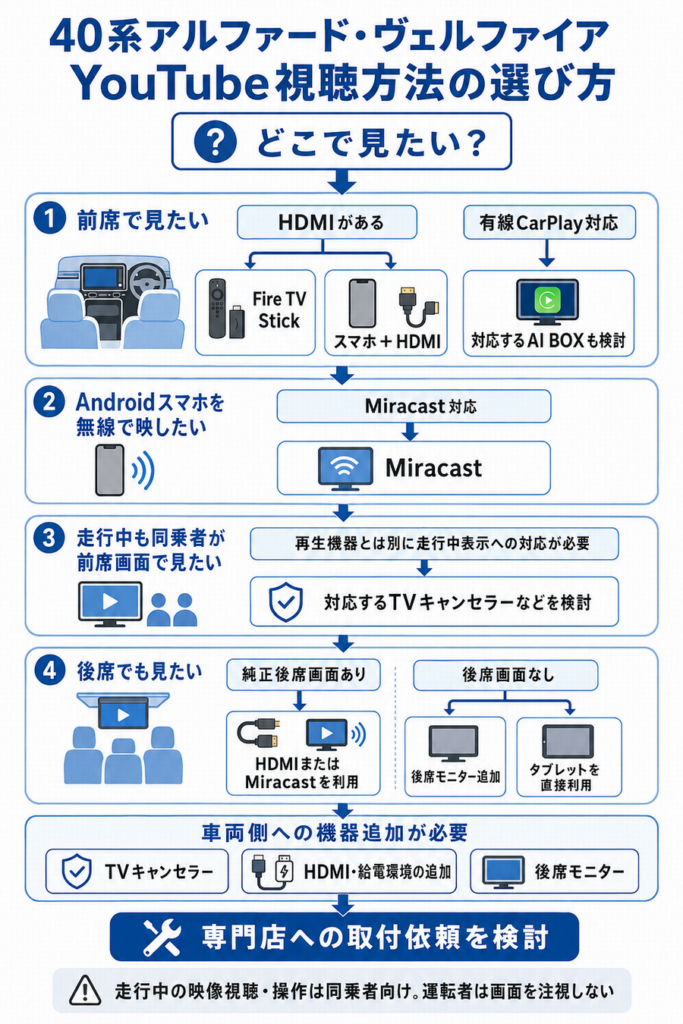
迷ったときは、次のように考えると分かりやすくなります。
- Fire TV Stick:HDMIを使い、リモコンでYouTubeを操作したい人
- AI BOX:対応製品を使い、車載画面でアプリを利用したい人
- Miracast:対応Androidスマホを無線で映したい人
- スマホ+HDMI:対応スマホを有線接続して映したい人
また、YouTubeを再生できることと、走行中も同乗者が前席画面で見られることは別です。
走行中の前席表示まで求めるなら、対応するTVキャンセラーなども検討します。
走行中の映像は同乗者向けです。運転者は画面を注視せず、運転に集中してください。
TVキャンセラーや後席モニターなどを取り付けたい場合は、専門店への依頼を検討すれば十分です。
最初に「前席で見たい」「走行中も同乗者が見たい」「後席で見たい」のどの使い方が必要かを決めると、余計な機器を増やさずに済みます。