「車にHDMI端子がない。でも、Fire TV StickやBlu-rayを純正画面で見たい」
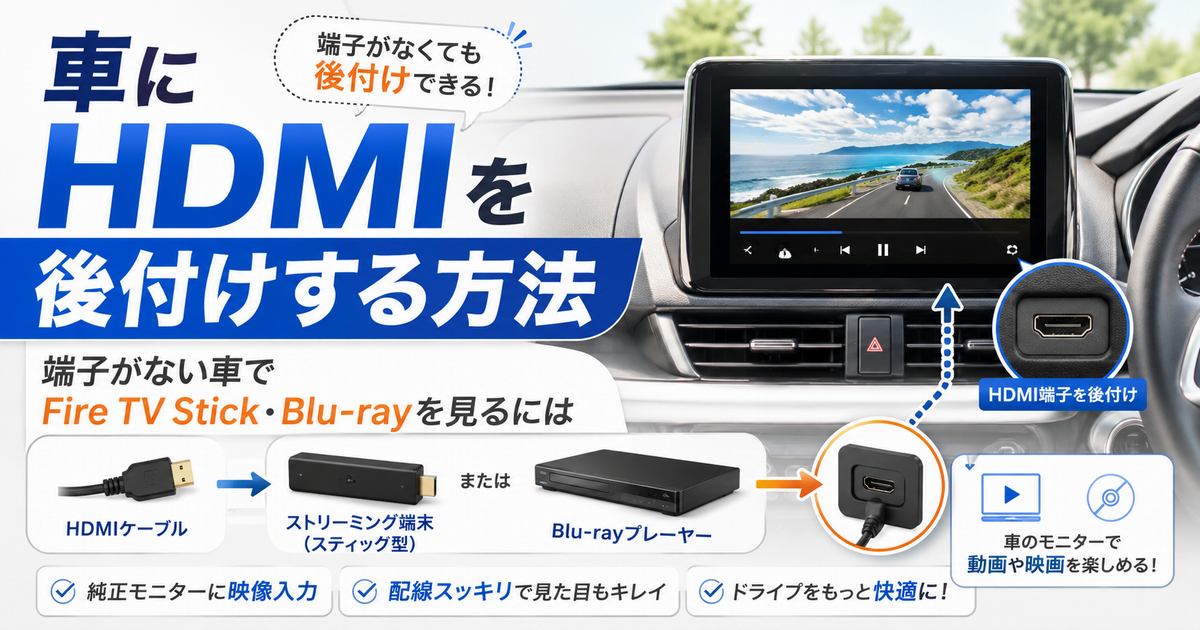
そんなときでも、車種やナビが対応していればHDMI入力を後付けできます。
ただし、HDMI端子やケーブルを追加するだけで使えるとは限りません。
純正オプションのHDMI端子を追加できる車もあれば、車種専用のHDMI入力キットやAVインターフェースが必要な車もあります。
どの方法を使えるかは、車種・年式・純正ナビ・ディスプレイオーディオの仕様で決まります。
つまり、「HDMI端子が付いているか」だけを見ても答えは出ません。
今付いているナビやディスプレイオーディオに、どの方法なら外部映像を入力できるのかを調べることが大切です。
この記事では、
- 車にHDMIを後付けする主な方法
- 自分の車ではどの方法が使えるのか
- Fire TV StickやBlu-rayを見るために必要なもの
- HDMIを追加したあと、走行中の映像表示はどうなるのか
- 後付けにかかる費用と、どこに頼めばよいか
を順番に紹介します。
自分の車に必要な方法が分かれば、純正オプションで済むのか、市販キットが必要なのか、専門店へ依頼した方がよいのかも見えてきます。
車内にHDMI端子が見当たらなくても、ナビやディスプレイオーディオがHDMI入力に対応していれば、後から使えるようにできる場合があります。
まず確認したいのは、車種・年式・ナビやディスプレイオーディオの型番です。
ここが分かれば、純正HDMI端子を追加できるのか、ケーブルを引き出すだけでよいのか、専用キットやAVインターフェースが必要なのかを判断しやすくなります。
車にHDMIを後付けできるかはナビやディスプレイオーディオで変わる
車内にHDMI端子がなくても、ナビやディスプレイオーディオがHDMI入力に対応していれば、後から端子を使えるようにできます。
反対に、ナビ側にHDMI入力機能がなければ、ケーブルや端子を追加するだけでは映像は映りません。
ここでいうHDMI入力は、Fire TV StickやBlu-rayプレーヤーなどから送られてくる映像・音声を、車のナビやディスプレイオーディオで受け取るための機能です。
HDMI端子がないからといってケーブルを追加するだけでは使えない
車内にHDMI端子が見当たらない車でも、状況は大きく2つに分かれます。
1つ目は、ナビ本体にはHDMI入力があるものの、車内に接続端子が出ていないケースです。
この場合は、ナビ本体に対応するHDMIケーブルを接続し、グローブボックスやセンターコンソールなど使いやすい場所まで引き出すことで、HDMI機器を接続できる場合があります。
2つ目は、ナビやディスプレイオーディオ自体にHDMI入力機能がないケースです。
この場合は、HDMIケーブルや端子だけを追加しても映像を入力できません。車種専用のHDMI入力キットやAVインターフェースが必要になる場合もあれば、そもそも対応する方法が用意されていない車もあります。
たとえばダイハツの一部スマホ連携ディスプレイオーディオは、HDMI機能そのものを備えていません。
このタイプでは、純正ナビ用のHDMI接続ケーブルを取り付けてもHDMI入力として使うことはできず、HDMI機能そのものを純正対応で後から追加することもできません。
つまり、「車内にHDMI端子がない」というだけでは、必要な部品や後付け方法は決められません。
まず確認するのは、今付いているナビやディスプレイオーディオにHDMI入力機能があるかどうかです。
車種・年式・ナビの型番を調べてから後付け方法を選ぶ
HDMIを後付けしたいときは、商品を探す前に次の情報をそろえておくと話が早くなります。
- 車種
- 年式
- 型式
- 純正ナビまたはディスプレイオーディオの種類
- ナビの型番
- メーカーオプション・ディーラーオプションの装着状況
同じ車種でも、年式や装着しているナビが違えば、使えるHDMI入力キットは変わります。
たとえばビートソニックの適合表でも、車種だけでなく、ナビ型式や純正システムの種類ごとに対応製品が分かれています。
「トヨタ車だからこの製品が使える」とメーカー名だけで判断せず、実際に付いているナビやディスプレイオーディオまで確認してください。
ここまで確認してから部品を選べば、「買ったのに取り付けられなかった」という失敗を避けやすくなります。
レクサスNXについては、純正HDMI端子がないNXへの追加方法と対応条件を車種別に詳しく解説しています。
車にHDMIを後付けする主な方法は4つ
車にHDMI入力を追加する方法は、大きく4つあります。
「どれが一番いいか」ではなく、自分の車で使える方法はどれかを基準に選びます。
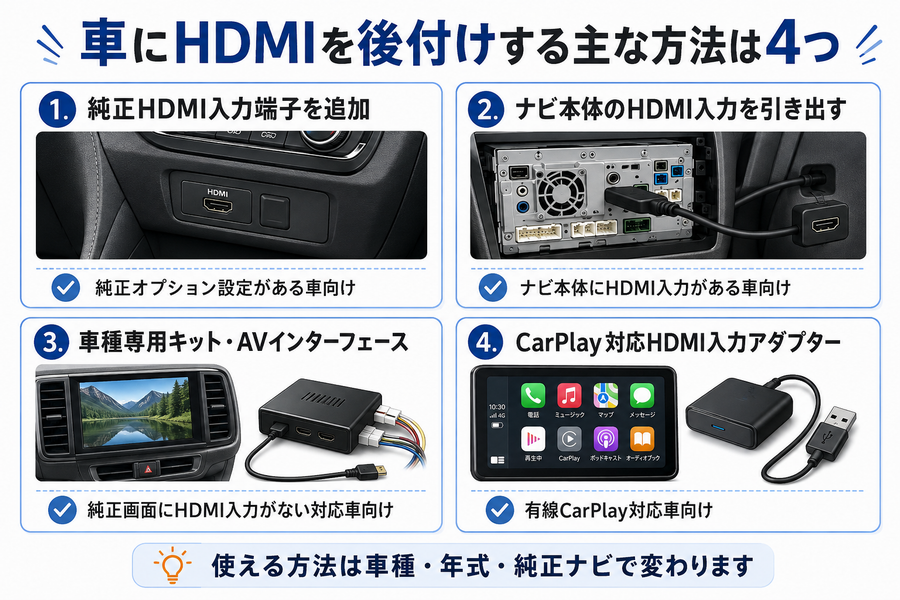
| 後付け方法 | 向いている車 | 特徴 |
|---|---|---|
| 純正HDMI入力端子を追加 | 純正オプション設定がある車 | 純正仕様のまま追加できる |
| ナビ本体のHDMI入力を引き出す | ナビ本体にHDMI入力がある車 | ケーブルや端子の追加で使える |
| 車種専用キット・AVインターフェース | 純正画面にHDMI入力がない対応車 | 純正画面を残したまま映像入力を追加できる |
| CarPlay対応HDMI入力アダプター | 対応する有線CarPlay車 | USB接続でHDMI機器を使える |
純正オプションのHDMI入力端子を追加する
最初に調べたいのは、自分の車に純正HDMI入力端子の設定があるかです。
純正オプションとして後付けできる車なら、社外インターフェースを使わずにHDMI入力を追加できます。
たとえばトヨタには、設定車種向けの販売店装着オプションとしてHDMI入力端子があります。
ただし、取付位置や必要部品は車種ごとに違います。フィッティングキットが別途必要な車もあります。
カローラツーリングなどでは、販売店装着オプションのHDMI入力端子を取り付けることでHDMI接続を利用できます。
純正品を使いたいなら、ディーラーで次の4点を聞けば足ります。
- 自分の年式・グレードに設定があるか
- 後から取り付けられるか
- 必要な部品
- 取付費
純正HDMI入力端子を後付けできるかは、メーカーだけでは判断できません。 トヨタ車でも設定のない車種があるため、自分の車種・年式・グレードに純正HDMIの設定があるかを確認してください。
ナビ本体にHDMI入力があればケーブルや端子を車内へ引き出す
車内にHDMI端子がなくても、ナビ本体にHDMI入力を備えている車があります。
このタイプなら、ナビを交換したり大掛かりなインターフェースを追加したりせず、対応するHDMIケーブルを接続して使えます。
アルパインでも、HDMI入力に対応する同社製カーナビやディスプレイオーディオ向けに、機種ごとのHDMIケーブルが用意されています。
この方法ではHDMI機能を新しく追加するのではなく、ナビ本体に備わっているHDMI入力を車内で使えるようにします。
たとえばナビ背面のHDMI入力へケーブルを接続し、グローブボックスやセンターコンソールまで引き出します。
そのため、車内にHDMI端子がないからといって、最初からHDMI入力キットが必要とは限りません。
まずナビの型番を調べ、HDMI入力があるか、どのケーブルが使えるかを見ます。
HDMI入力がない純正画面には車種専用キットやAVインターフェースを使う
純正ナビやディスプレイオーディオにHDMI入力がなくても、対応する車種専用キットやAVインターフェースがあればHDMI入力を追加できます。
これは、ナビ本体にもともとあるHDMI端子を車内へ引き出す方法とは仕組みが違います。
たとえばビートソニックには、対応する純正モニターへスマートフォンやFire TV StickなどのHDMI映像を入力できる車種専用キットがあります。
90系ノア/ヴォクシーや40系アルファードなど、車種ごとに専用品が設定されています。
さらに、純正システムそのものへHDMI入力機能を追加するデジタルインプットインターフェースもあります。
クラウン220系向け製品では、純正モニターへHDMI入力機能を追加し、Fire TV Stickやスマートフォンなどを接続できます。
データシステムにも、一部のトヨタディスプレイオーディオへ外部入力を追加する製品があり、対応する変換アダプターと組み合わせればHDMI機器を接続できます。
ただし、車種専用キットやAVインターフェースは、HDMI入力がない車なら何にでも使える汎用品ではありません。
対応する車種・年式・純正ナビが決まっているため、購入前にメーカーの適合表で自分の車が対象になっているか確認してください。
有線Apple CarPlay対応車はHDMI入力アダプターを使う方法もある
車両側へHDMI配線を追加する方法とは別に、有線Apple CarPlay用のUSBポートを利用してHDMI機器を接続する製品もあります。
たとえばOTTOCASTの「Car TV Mate Max」は、有線CarPlay/Android Autoに対応する車両向けで、Fire TV StickなどのHDMI機器を車載ディスプレイへ接続できます。
対応車なら、ナビ周辺を外してHDMIケーブルを引き回さずに使えます。
この方法は、車内に純正風のHDMI端子を増設する方法ではありません。 有線Apple CarPlayなどの接続機能を利用して、Fire TV StickなどのHDMI機器を車載ディスプレイへ映す方法です。
そのため、USB端子が付いているだけでは利用できません。
車両側が製品指定の有線CarPlayなどに対応している必要があるため、購入前にメーカーの適合条件を確認してください。
HDMI端子そのものを追加したいのか、Fire TV StickなどのHDMI機器を使えればよいのかによって、選ぶ方法は変わります。
ここまででHDMI入力を用意できても、映像を見る準備がすべて終わったわけではありません。
Fire TV StickやBlu-rayを使うには、HDMI以外にも必要なものがあります。
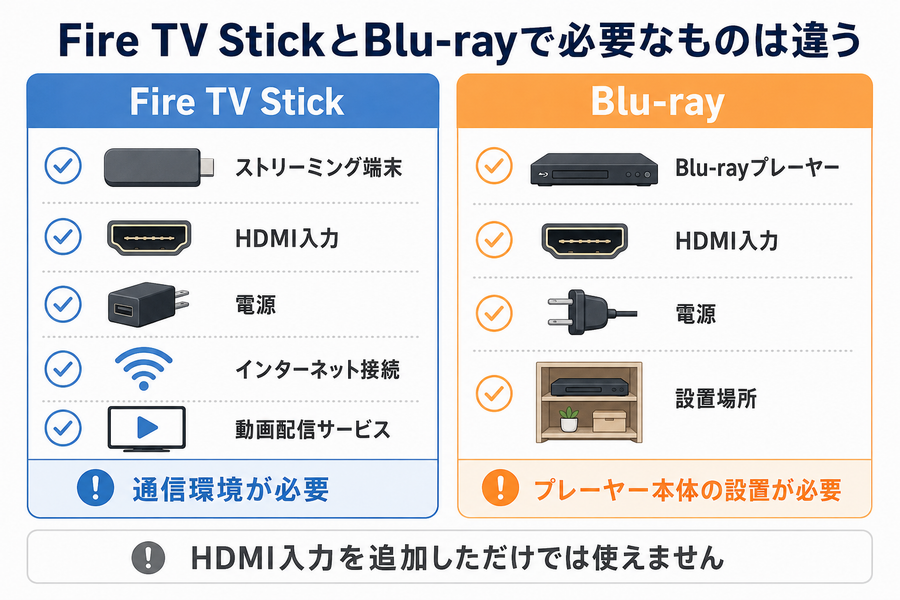
Fire TV Stick・Blu-rayを見るにはHDMI以外の機器も必要になる
車にHDMI入力を追加できても、それだけでFire TV StickやBlu-rayを使えるわけではありません。
何を見たいかによって、用意するものも変わります。
Fire TV Stickは電源・通信環境・動画サービスを用意する
Fire TV Stickを車で使うには、次のものが必要です。
- Fire TV Stick本体
- 車両側のHDMI入力
- Fire TV Stickへ供給する電源
- インターネット接続
- 利用する動画配信サービス
Fire TV Stickは、HDMIへ差すだけでは動きません。
電源とインターネット接続も必要です。
NetflixやPrime Videoなど、利用するサービスによっては別途契約が必要です。
走行中や外出先で使うなら、スマートフォンのテザリングやモバイルWi-Fiなど、車内からインターネットへ接続する手段を用意します。
Fire TV Stickを使うときは、特に電源の確保に注意してください。
車にUSB端子があっても、Fire TV Stickへ十分な電力を供給できるとは限りません。トヨタの一部ディスプレイオーディオでは、USB端子からストリーミングデバイスへ給電すると電源不足になるケースがあります。
この場合は、別のUSB電源などを使い、Fire TV Stickに必要な電力を確保します。
また、HDMIで接続できても、車両側ディスプレイとストリーミングデバイスの組み合わせによって再生条件が変わることがあります。
たとえば、一部のディスプレイオーディオでは4K映像に対応していません。有料動画配信サービスを利用する場合は、使用する機器のHDCP対応も確認しておく必要があります。
Fire TV Stickを車で使うには、HDMI入力だけでなく、電源・通信環境・ディスプレイ側の対応まで確認しておくと安心です。
Blu-rayはHDMI出力対応プレーヤーと設置場所も必要になる
Blu-rayを純正画面で見たいなら、HDMI出力に対応したBlu-rayプレーヤーが必要です。
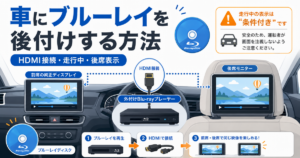
接続は、
Blu-rayプレーヤー
↓
HDMIケーブル
↓
車両側のHDMI入力
↓
純正ナビ・ディスプレイオーディオ
という流れです。
Fire TV Stickと違い、Blu-rayではディスクを入れ替えるプレーヤー本体を車内へ設置します。
そのため、プレーヤーが収まるだけでなく、ディスクを出し入れしやすい場所も必要です。
電源方式や使用条件も製品によって違います。
Blu-rayを使うなら、HDMI入力だけでなく、プレーヤーの設置場所と電源まで含めて考える必要があります。
スマートフォンのミラーリングは端末やアプリによって映らないことがある
スマートフォンが映像出力に対応していれば、HDMIを使って車の画面へミラーリングできる場合があります。
ただし、スマートフォンに表示できている動画が、そのまま車の画面にも映るとは限りません。
再生できるかどうかは、スマートフォン本体や変換アダプターだけでなく、使用する動画アプリの仕様によっても変わります。
トヨタ純正HDMI入力端子でも、接続する機器やアプリによっては映像を再生できません。
そのため、「スマホのホーム画面は映るのに、動画だけ映らない」という場合でも、すぐにHDMI端子の故障とは判断できません。
スマートフォンをミラーリングするか、Fire TV Stickを使うかは、普段利用している動画サービスの対応状況まで確認して選んでください。
そして、もう一つ別に考えなければならないのが走行中の映像表示です。
HDMIを後付けしても走行中に映像が表示されるとは限らない
HDMI入力を追加してFire TV StickやBlu-rayが映るようになっても、走行中まで同じように映像が表示されるとは限りません。
純正ナビやディスプレイオーディオには、安全のため走行中の映像表示を制限する仕様があります。
たとえばトヨタの一部車種では、純正状態では停車中にHDMI映像を視聴できますが、走行中は音声だけになります。
HDMI入力とテレビキャンセラーは役割が違う
HDMI入力とテレビキャンセラーは、どちらも車内の映像に関係しますが、役割は別です。
HDMI入力は、Fire TV StickやBlu-rayプレーヤーから映像・音声を車両側へ入れるためのものです。
テレビキャンセラーは、純正ナビやディスプレイオーディオに設定されている走行中の映像表示制限へ対応するための製品です。
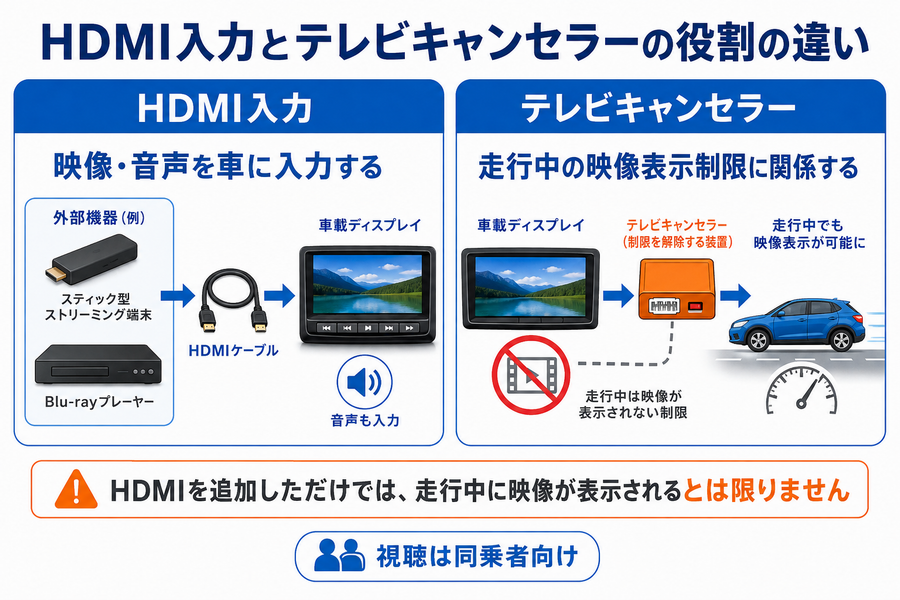
HDMI入力を後付けしただけでは、走行中もFire TV StickやBlu-rayの映像を表示できるとは限りません。
ナビ男くんでも、HDMI入力端子の追加とTVキャンセラーの取り付けは別の対応です。
車種によってはTVだけでなく、Fire TV StickなどのHDMI映像を走行中に同乗者が見られるようにできる場合がありますが、対応する映像や条件は車種ごとに異なります。
Fire TV StickやBlu-rayを使いたい場合は、次の4点を確認してください。
・HDMI入力を追加できるか
・停車中に映像を正常に表示できるか
・走行中の映像表示に制限があるか
・TVキャンセラーがHDMI映像にも対応しているか
テレビキャンセラーの役割や車種ごとの適合条件まで知りたい方は、ナビ男くんのテレビキャンセラーも参考にしてください。
なお、TVキャンセラーなどで走行中に映像を表示できる状態にしても、視聴は同乗者向けです。
警察庁では、運転者が走行中にカーナビなどの画面を注視する行為を禁止しています。
運転者が映像を見るためにHDMIやTVキャンセラーを使用するものではありません。
HDMIを後付けする方法が分かったら、次に気になるのが費用です。
HDMI後付けの費用は必要な部品と取付作業で変わる
車にHDMIを後付けするときの費用は、「HDMI端子を付けるだけなら○円」と一律には決められません。
ナビ本体にすでにHDMI入力がある車と、映像入力機能そのものを追加する車では、必要な部品が違います。
ナビや内装の脱着、HDMI端子を設置する位置によっても工賃は変わります。
トヨタ純正HDMI入力端子でも、車種によって取付位置や取付方法が異なり、フィッティングキットや車両加工が必要な車があります。
そのため、取付費は車種ごとにディーラーへ聞く必要があります。
HDMIケーブルや端子の引き出しだけで済む車
費用を抑えやすいのは、ナビやディスプレイオーディオがすでにHDMI入力に対応していて、ケーブルや端子を追加するだけで使えるケースです。
この場合、HDMI入力機能を追加するインターフェースは不要です。
部品価格の一例として、アルパインでは、
- 2020年以降アルパインカーナビ専用HDMI Type-E to A変換ケーブル「KCU-620HE」:4,840円(税込)
- ディスプレイオーディオ専用ビルトインUSB/HDMI接続ユニット「KCU-Y620DA」:10,120円(税込)
が販売されています。
これは部品価格の例であって、車のHDMI後付け費用の相場ではありません。
使えるケーブルはナビの機種ごとに違います。
さらに、ナビを取り外して背面へ接続するなら取付工賃もかかります。
ナビ本体にHDMI入力があり、ケーブルを引き出すだけで済む車なら、専用インターフェースを追加する車より部品代を抑えやすくなります。
入力キットやAVインターフェースが必要な車
純正ディスプレイオーディオにHDMI入力がない車では、必要な部品が増える分、費用も上がります。
HDMIケーブルだけでなく、映像を純正画面へ入力するための専用キットやAVインターフェースが必要になるためです。
たとえばビートソニックの車種専用HDMI映像入力キット「HDK03」は、希望小売価格18,150円(税込)です。
HDMI/USB延長ケーブル、電源、ナビへの入力ケーブルなどが含まれており、適合表に記載された車両へHDMI入力を追加できます。
データシステムのトヨタディスプレイオーディオ用ビデオ入力キットでは、2026年8月15日時点で、
| 製品 | 税込価格 | 主な内容 |
|---|---|---|
| VIK-T72 | 21,780円 | ビデオ入力機能を追加 |
| VIK-T73 | 29,480円 | ビデオ入力+TV-KIT機能 |
| VIK-T74 | 19,800円 | CD/DVDデッキ装着車向け |
となっています。
HDMI出力機器を接続するには、別売のHDMI変換アダプター「HDA433シリーズ」も必要です。
このように、HDMI端子だけを追加する車と、純正ディスプレイに映像入力機能そのものを追加する車では、必要な部品代が大きく変わります。
同じ「Fire TV Stickを使いたい」という目的でも、車種や純正AVシステムが違えば見積もりは変わります。
ネットで見かけた他車種の費用を、そのまま自分の車にも当てはめないでください。
内装脱着や機器の設置が増えると工賃も変わる
工賃は、どこまで作業が必要かで変わります。
たとえば、
- ナビやディスプレイ周辺を脱着する
- センターコンソールまでHDMIケーブルを通す
- 純正風の位置へHDMI端子を設置する
- Fire TV Stick用の電源を用意する
- Blu-rayプレーヤーを設置する
- 車両側へ加工を加える
といった作業が増えるほど、ケーブルを接続するだけの作業より工賃も高くなります。
トヨタ純正のHDMI入力端子でも、車種によってはフィッティングキットや車両本体への穴あけ加工が必要です。
HDMI後付けの費用を知りたいときは、「HDMIの工賃はいくらか」ではなく、「自分の車には何の部品と作業が必要か」を先に把握することが大切です。
必要な作業が分かれば、ディーラーやカー用品店、専門店の見積もりも比べやすくなります。
HDMIの取り付けは作業内容に合わせてDIY・ディーラー・カー用品店・専門店を選ぶ
HDMIを後付けする方法が分かったら、次はどこへ取り付けを頼むかです。
純正オプションを追加するのか、市販キットを使うのかで、適した依頼先も変わります。
価格だけでなく、自分の車に必要な作業を頼めるかどうかも大切です。
純正HDMIオプションがある車はディーラーへ相談しやすい
自分の車にメーカー純正のHDMI入力端子が設定されているなら、まずディーラーへ聞くのが分かりやすい方法です。
たとえばトヨタでは、対応車種向けに販売店装着オプションのHDMI入力端子を用意しています。
ディーラーなら、
- 自分の年式・グレードに取り付けられるか
- 今付いているディスプレイオーディオに対応するか
- 必要な部品は何か
- 取付費はいくらか
までまとめて聞けます。
新車購入時に付けなかったHDMI端子を後から追加したいなら、「この車に後付けできる純正HDMI端子があるか」と伝えれば十分です。
純正HDMIオプションがない車や、市販インターフェースが必要な車では、カー用品店やカーAV専門店など、取り付けを頼める店を探します。
オートバックスなどのカー用品店は車種と持ち込み部品の対応を店舗ごとに調べる
オートバックスなどのカー用品店でも、カーナビやディスプレイオーディオの販売・取り付けを扱っています。
オートバックスでは、HDMI入出力を備えたディスプレイオーディオやカーナビの工賃込み商品も販売されています。
ただし、今付いている純正画面を残したままHDMI入力だけを追加したい場合、全国共通のメニューや一律の取付工賃は見当たりません。
また、車種や作業内容、持ち込む部品によって店舗側の対応も変わります。
依頼する前に、
- 車種・年式
- ナビやディスプレイオーディオの型番
- 取り付けたいHDMIキット
- 部品を持ち込むのか、店舗で購入するのか
- Fire TV StickやBlu-rayまで接続したいのか
これらを伝えたうえで、希望する店舗で取り付けに対応してもらえるか確認してください。
オートバックスならどの車でもHDMIを後付けできるわけではないため、車両と使用する製品の組み合わせまで伝えて確認することが大切です。
純正画面を残してHDMI入力を追加するならカーAV専門店へ相談する
純正ナビやディスプレイオーディオにHDMI入力がなく、車種専用キットやAVインターフェースが必要なら、カーAVを扱う専門店へ依頼する方法があります。
こうした製品には、取り付けに専門知識が必要なものもあります。
たとえばビートソニックの一部デジタルインプット製品は、専門技術のある店舗での取り付けを前提としています。
ナビ男くんも、純正ナビを活用したカーAV機器の取り付けを扱う専門店の一つです。
車種によっては、HDMI入力端子の追加からFire TV StickやBlu-rayプレーヤーの接続まで頼めます。
たとえば一部のハリアーでは、純正ナビへのHDMI入力端子新設とFire TV Stickの接続に対応しています。
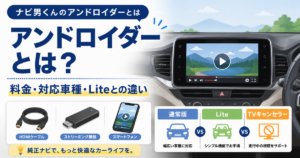
HDMI入力の新設に加えて、Fire TV StickやBlu-ray、後席モニターまで使いたい方は、ナビ男くんのアンドロイダーの仕組みと対応内容も参考になります。
ナビ男くんでも、HDMI入力を追加できるかどうかや施工内容は、車種・年式・装着ナビによって異なります。
専門店へ相談するときは、
「純正画面でFire TV Stickを使いたい」
「Blu-rayも見たい」
と、やりたいことまで伝えてください。
同じHDMI後付けでも、何を見たいかによって必要な部品や作業内容が変わるからです。
車種を選ぶと、その車種向けの商品一覧が表示されます。HDMI対応の有無は、各商品ページの適合条件で確認してください。
DIYで取り付けるなら、メーカーがユーザー自身で取り付けられるとしている製品を選びます。
純正ナビ裏への配線、AVインターフェースの組み込み、車両側の加工まで必要なら、自分で無理に作業するより専門店へ任せた方が現実的です。
自分の車に合う製品が分からないときは、適合する商品の確認から取り付けまで頼める店へ相談できます。
車種ごとのHDMI条件は個別記事で調べる
HDMIの後付け方法が分かったら、次は自分の車でどの方法を使えるのかを確認します。
Fire TV StickやBlu-rayを実際に使うには、車種名だけでなく、年式や純正ナビ・ディスプレイオーディオの仕様まで確認する必要があります。
たとえばCX-80は、HDMI端子が全車標準装備です。
HDMI出力に対応した機器を接続すれば、マツダコネクトで映像と音声を再生できるため、HDMI入力を新しく追加する必要はありません。
一方、HDMI端子がない車では、必要な部品や取り付け方が変わります。
たとえば40系アルファード・ヴェルファイアでBlu-rayを後付けする方法では、純正HDMIがある車両はその端子を利用し、ない車両ではHDMI入力を新設する方法を紹介しています。
RAV4でYouTubeを見る方法のように、車種別の記事を見ると、必要な機器や使える機能もより具体的に分かります。
純正HDMIがない車の例としては、新型CX-5でFire TV Stickを使う方法も参考になります。
自分の車種の記事があるなら、一般的なHDMI後付け方法だけで部品を決めず、車種別の条件まで見てから部品を購入したり、取り付けを頼んだりしてください。
特に見ておきたいのは、
- 純正HDMI端子が付いているか
- 後から純正HDMIを追加できるか
- 市販のHDMI入力キットが適合するか
- Fire TV Stick用の電源を確保できるか
- Blu-rayプレーヤーを設置できるか
- 前席だけでなく後席にも映像を出したいか
です。
同じ「HDMIを付けたい」という人でも、停車中に前席でFire TV Stickを見たい人と、Blu-rayを前席・後席の両方で見たい人では必要な構成が変わります。
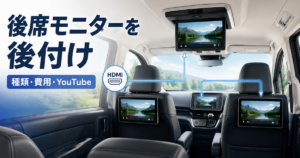
前席の画面にHDMI映像を表示できても、その映像がそのまま後席モニターにも表示されるとは限りません。
後席まで映したい場合は、前席と後席の映像連携に対応しているかも車種ごとに確認してください。Fire TV StickやBlu-rayを前席・後席の両方で使いたい場合は、HDMI入力の有無だけで判断しないことが大切です。
まずは、自分の車に純正HDMI端子が付いているか、後から追加できるかを確認してください。純正HDMIを使えない場合は、装着しているナビやディスプレイオーディオに合った後付け方法を探します。
この順番で確認すれば、不要な部品を購入したり、必要のない取付作業まで依頼したりする失敗を避けやすくなります。
まとめ|車のHDMI後付けは端子の有無ではなくナビの適合から決める
車にHDMI端子がなくても、車種やナビが対応していればHDMI入力を後付けできます。
ただし、後付け方法は車によって異なります。純正HDMI入力端子を追加できる車もあれば、ナビ本体のHDMI入力を引き出す方法や、車種専用キット・AVインターフェースが必要な車もあります。
Fire TV StickやBlu-rayを使う場合は、HDMI入力だけでなく、電源や通信環境、プレーヤーの設置条件も確認してください。走行中の映像表示はHDMI入力とは別の条件になるため、必要に応じてTVキャンセラーの適合も確認します。
最初に調べるべきなのは、HDMI端子の有無だけではありません。
自分の車種・年式・ナビやディスプレイオーディオの仕様を確認し、使えるHDMI後付け方法を特定してから部品購入や取り付けを進めてください。