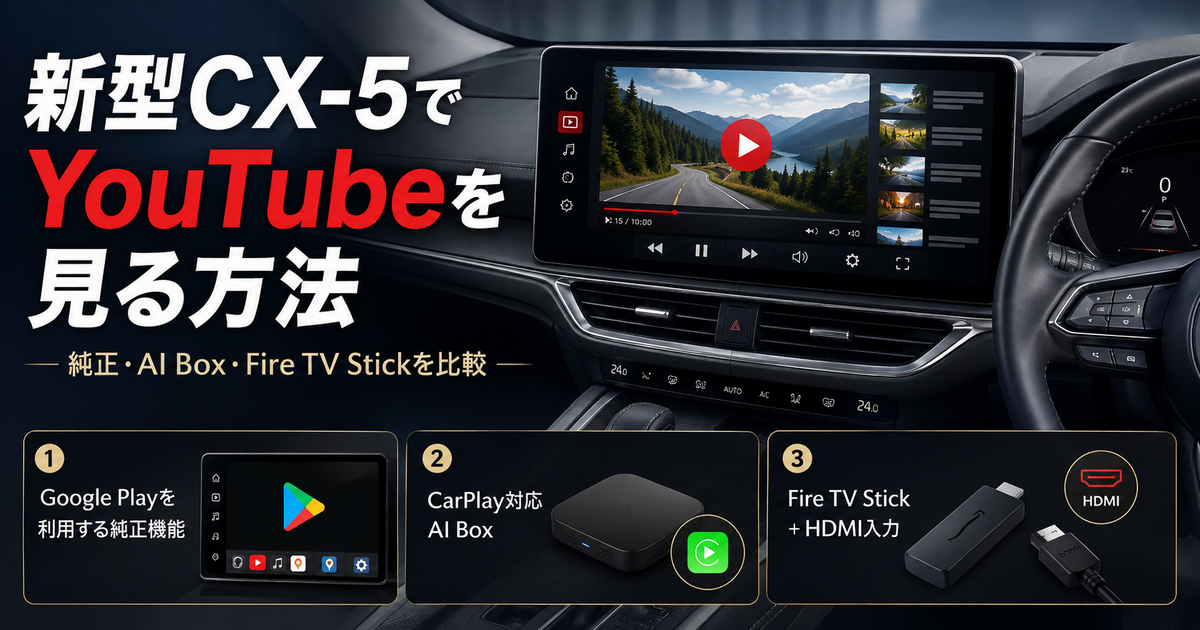
新型CX-5でYouTubeを見たい場合、純正機能だけで楽しめるのか、Fire TV Stickなどの追加機器が必要なのか、気になるところです。
2026年5月発売の新型CX-5はGoogleを搭載しており、マツダ公式サイトでは、YouTubeなどのアプリを車両に直接インストールできると案内しています。停車中にYouTubeを見るだけなら、基本的に追加機器は必要ありません。
一方、純正の主要装備表にはHDMI入力の記載がありません。そのため、Fire TV Stickを使いたい場合は、HDMI入力を追加する必要があります。
また、走行中に同乗者が動画を見たり、後席モニターに映したりする場合は、ナビ男くんの「アンドロイダー」などの対応システムが選択肢になります。
- 駐車中にYouTubeを見たい
→ 純正Google PlayからYouTubeを利用する - 純正では使えない動画アプリを、工事なしで利用したい
→ 新型CX-5への適合が確認できたAI Boxを検討する - Fire TV Stickを使いたい
→ 純正HDMI入力がないため、HDMIの新設が必要 - 走行中の同乗者視聴や後席モニターまで使いたい
→ HDMI新設や映像出力に対応したシステムが必要
新型CX-5でYouTubeを見る方法は3つ|使い方に合わせて選ぶ
新型CX-5で動画を見る主な方法は3つです。
「駐車中だけ見られればいい」「車両への施工は避けたい」「走行中も同乗者が見たい」など、使い方によって必要なものが変わります。
| 方法 | 向いている人 | 取付工事 | 主な注意点 |
|---|---|---|---|
| Google搭載の純正機能 | 停車中にYouTubeを見たい | 不要 | 走行中は動画視聴が制限される |
| CarPlay対応AI Box | 純正非対応の動画アプリを工事なしで使いたい | 基本的に不要 | 新型CX-5への適合確認が必要 |
| HDMI新設+Fire TV Stick | Fire TV Stickを使いたい、走行中の同乗者視聴や後席出力が必要 | 必要 | 対応システムの追加施工が必要 |
新型CX-5の純正装備|Google搭載・USB-C・CarPlay対応、HDMI入力は装備表にない
新型CX-5でYouTubeを見る方法を選ぶうえで、まず知っておきたいのが純正ディスプレイと接続端子の仕様です。
2026年5月発売の新型CX-5では、Googleを搭載したマツダコネクトが採用されています。USB Type-Cも備わっていますが、マツダ公式サイトの主要装備にはHDMI入力の記載がありません。
2026年5月発売の新型CX-5は旧型KF系とマツダコネクトが異なる
ここでいう新型CX-5は、2026年5月21日に発売されたモデルです。
旧型のKF系CX-5とは、車内のディスプレイやマツダコネクトの仕様が異なります。
新型CX-5ではセンターディスプレイが大型化し、Googleを車両側で利用できるようになりました。
Google マップやGoogle Playなどを、スマートフォンの画面を映すのではなく、CX-5側で利用できる点が大きな違いです。
「CX-5でYouTubeを見る方法」を検索すると旧型向けの記事も出てきますが、新型CX-5に旧型の記事をそのまま当てはめないようにしてください。
S・Gは12.9インチ、Lは15.6インチでGoogleを全車に搭載
新型CX-5のグレードはS・G・Lの3種類です。
センターディスプレイは、SとGが12.9インチ、Lが15.6インチです。
Googleも全車に搭載され、Google マップやGoogle Playなどを利用できます。
Google PlayからアプリをダウンロードするにはGoogleアカウントへのログインとインターネット接続が必要です。
通信にはスマートフォンのテザリングなどを利用できるほか、マツダの「Google搭載用データ無制限プラン」も用意されています。
データ無制限プランは初度登録から1年間無料で、その後は月額990円または年額10,890円です。
USB Type-Cはフロント2口を全車標準装備
新型CX-5には、フロントにUSB Type-C端子が2口、全車標準装備されています。
Gではメーカーオプション、Lでは標準装備として、リアにもUSB Type-C端子を2口追加できます。
スマートフォンの充電や対応機器との接続に利用できます。
Apple CarPlayとAndroid Autoも全車で利用できる
新型CX-5はApple CarPlayとAndroid Autoにも対応しています。
iPhoneやAndroidスマートフォンを接続し、ナビや音楽などの対応アプリをセンターディスプレイで利用できます。
純正主要装備表にHDMI入力の記載はない
Fire TV Stickを使いたい人にとって、特に重要なのがHDMI入力です。
マツダ公式サイトの主要装備比較表では、USB Type-C端子はフロントに2口標準装備と明記されていますが、HDMI入力の記載はありません。
そのため、純正状態の新型CX-5にFire TV Stickを直接HDMI接続することはできません。
旧型CX-5の記事や、HDMI端子を純正装備する他車種の情報とは混同しないようにしてください。
純正状態での動画視聴は駐車中が基本|走行中は映像機能が制限される
新型CX-5では、純正Google PlayからYouTubeを利用できるとマツダが案内しています。ただし、走行中は動画視聴などの機能が制限されます。
CarPlayやUSB Type-CだけでYouTubeやFire TV Stickをそのまま映すこともできません。
Google Playから対応アプリを利用できる
新型CX-5のマツダコネクトでは、Google Playから車両で利用できるアプリを検索し、ダウンロードできます。
駐車中に動画を見るだけなら、AI BoxやFire TV Stickを買う前に、純正のGoogle Playで使いたい動画アプリが利用できるか確かめてください。
ただし、Google Playを利用できるからといって、スマートフォン用のすべてのアプリを新型CX-5で使えるわけではありません。
YouTubeは純正Google Playで利用可能|走行中の視聴には制限がある
マツダ公式サイトでは、新型CX-5のGoogle PlayからYouTubeを直接インストールできると案内しています。
つまり、停車中にYouTubeを見ることが目的なら、基本的にAI BoxやFire TV Stickを追加する必要はありません。
ただし、Google Playで利用できるアプリの種類は、車両への対応状況によって異なります。また、YouTubeなどの動画機能は、走行中に制限されます。
純正では利用できない動画アプリを使いたい場合や、Fire TV Stickを接続したい場合は、別の方法を検討しましょう。
Apple CarPlayやAndroid AutoではYouTube動画をそのまま映せない
Apple CarPlayやAndroid Autoは、ナビや音楽などの対応アプリを車載ディスプレイで使う仕組みです。
iPhoneやAndroidスマートフォンでYouTubeを開いて、「CarPlayやAndroid Autoにつなげば、その動画画面がそのままCX-5に映る」という使い方ではありません。
YouTubeを見るだけなら、まず純正Google Playを利用する方法があります。純正では使えない動画アプリを利用したい場合は、新型CX-5への適合が確認されたAI Boxを検討するとよいでしょう。
USB Type-C端子だけではFire TV Stickの映像を表示できない
新型CX-5にはUSB Type-C端子がありますが、HDMI映像入力とは別のものです。
Fire TV StickはHDMIから映像と音声を出力するため、USB Type-C端子に接続するだけではセンターディスプレイへ映像を表示できません。
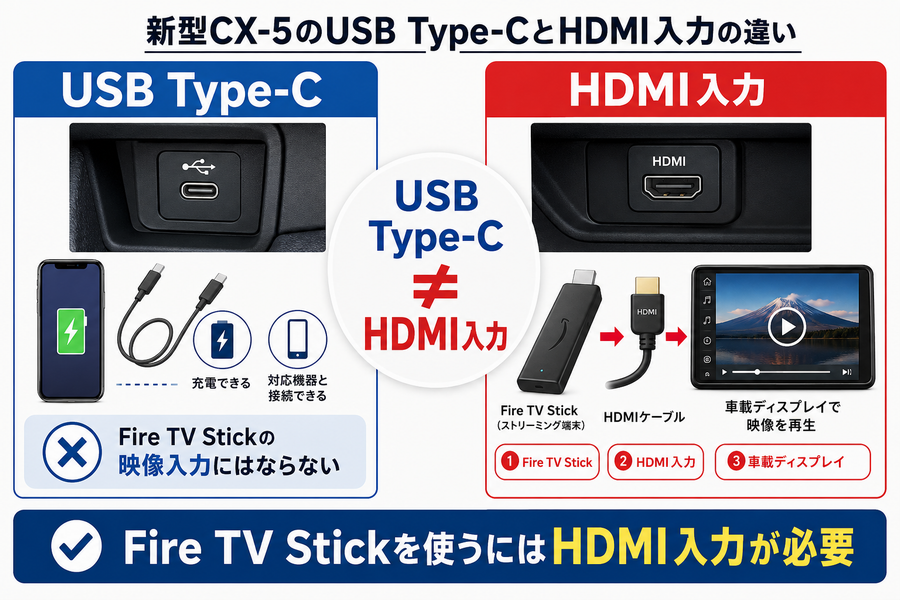
Fire TV Stickを使うには、車両側にHDMI入力を用意する必要があります。
AI BoxならHDMI新設は不要|新型CX-5で使えるかは製品ごとに異なる
HDMI端子を新設せずに動画アプリを使いたい場合は、CarPlay対応のAI Boxを使う方法もあります。
ただし、新型CX-5がApple CarPlayに対応していることと、特定のAI Boxが新型CX-5で使えることは別です。
購入するなら、2026年5月発売モデルへの適合が明記された製品を選んでください。
AI BoxはCarPlay接続を利用する動画視聴機器
AI Boxは、対応する車載ディスプレイに接続し、機器側のOSやアプリを車内画面で使えるようにする製品です。
たとえばOttocastの「OTTOAIBOX P3 Pro」は、YouTube、Prime Video、Netflixなどの動画アプリに対応しています。
Fire TV Stickのように車両側へHDMI映像を入力するのではなく、CarPlayに対応した純正ディスプレイとの接続を利用する点が大きな違いです。
適合する車両なら、車両への配線作業なしで使えます。
ただし、AI Boxには多くの製品があり、接続方式や必要な電源、対応条件も製品ごとに異なります。
AI BoxはHDMI新設不要、Fire TV StickはHDMI入力が必要
AI Boxは、適合する車両であればHDMI入力を新設せずに動画アプリを利用できます。
一方、Fire TV StickはHDMI出力の機器なので、新型CX-5で使うには車両側に映像を受け取るHDMI入力が必要です。
違いは次のとおりです。
| 方法 | AI Box | Fire TV Stick+HDMI新設 |
|---|---|---|
| 車両へのHDMI追加 | 不要 | 必要 |
| 取付工事 | 対応車なら基本的に不要 | 必要 |
| 動画アプリ | AI Box側で利用 | Fire TV Stick側で利用 |
| 車種適合 | 製品ごとに要確認 | HDMI新設システム側の適合を確認 |
| 後席モニターへの出力 | 製品・構成による | 対応システムなら出力可能 |
前席でYouTubeなどを見られれば十分で、車両への配線作業を避けたい人には、AI Boxを使う方法があります。
Fire TV Stickを使いたい場合や、後席にも映したい場合は、HDMI入力を追加する方法があります。
2026年5月発売の新型CX-5はメーカーの最新適合情報を確認してから購入する
AI Boxを購入する前に、新型CX-5への適合を確かめてください。
2026年10月10日に確認したOTTOCAST公式のP3 Pro対応車種一覧では、CX-5は2019~2024年式が掲載されています。
2026年5月発売の新型CX-5は掲載されておらず、P3 Proの適合は確認できません。
また、車両・年式・ナビ仕様・製造時期によって動作が異なる場合があります。
「新型CX-5はCarPlay対応だからOttocastも使えるだろう」という理由だけで購入するのは避けてください。
AI Boxを選ぶ場合は、
- 2026年5月発売の新型CX-5
- 自分のグレード
- 搭載されているマツダコネクト
- 使用したいAI Boxの型番
をメーカーまたは正規販売店へ伝え、適合回答を得てから購入するのが確実です。
現時点では新型CX-5への適合が公式に確認できないため、AI Boxが確実に使えるとは言えません。
Fire TV Stickを使うならアンドロイダーでHDMI入力を新設できる
「自宅のテレビと同じようにFire TV Stickを使いたい」という人は、HDMI入力を追加する必要があります。
新型CX-5には、ナビ男くんの「アンドロイダー」が正式に対応しています。
基本プランではHDMI入力と給電用USBを新設できるため、Fire TV Stickを接続してYouTubeやPrime Videoなどを楽しめます。
グローブボックス内にHDMI入力と給電用USBを追加する
アンドロイダーを取り付けると、グローブボックス内にHDMI端子と給電用USBポートが新設されます。
Fire TV StickはHDMI端子へ接続し、USBから電源を取ります。
端子がグローブボックス内にまとまるため、Fire TV Stickや配線を目立たせずに設置できます。
アンドロイダーはCarPlayを介して、新型CX-5のコントロールディスプレイへ映像を表示します。
 読者
読者アンドロイダーを取り付けても、スマホのCarPlayやAndroid Autoは使えるよ。ただし、スマホは車両側に直接登録せず、アンドロイダー側に接続するのがポイント。
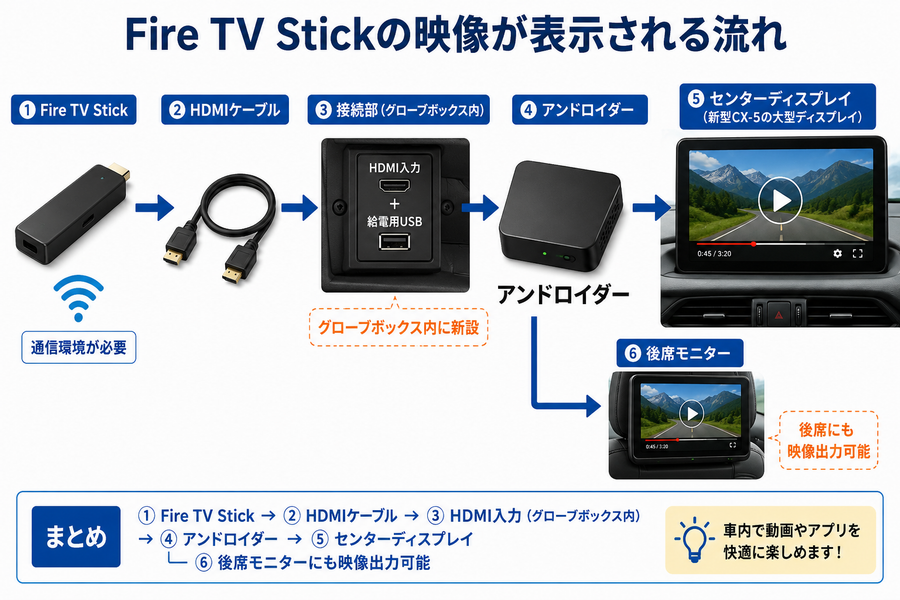
アンドロイダーには、Fire TV Stickのほか、オプションの地デジチューナーやBlu-rayプレーヤーも接続できます。Blu-rayプレーヤーは、公式サイトで2026年11月発売予定と案内されています。
アンドロイダーはFire TV Stick用のHDMI入力を追加するだけでなく、後席モニターへの映像出力にも対応しています。
Fire TV Stickと通信環境は別途用意する
アンドロイダーを取り付けても、それだけでYouTubeを再生できるわけではありません。
Fire TV Stickは付属していないため、使う場合は別途用意する必要があります。
YouTubeなどのネット動画を見るには、通信環境も必要です。
通信環境は、スマートフォンのテザリングや車載Wi-Fiルーターなどで用意します。
普段使っているFire TV Stickがあれば、それを車内用として利用することもできます。
ただし、初回のAmazonアカウント設定やWi-Fi設定などは利用者自身で行います。
Fire TV Stickの操作には付属リモコンを使います。
新型CX-5のタッチパネルでFire TV Stick内のYouTubeを直接操作する仕組みではありません。
アンドロイダーは88,000円からで取付サービスを含む
新型CX-5対応アンドロイダー(型番:S-ANDRO-H2-J)の基本価格は、88,000円(税込)です。
車両への施工サービスも料金に含まれています。
基本プランには、Fire TV Stickなどを接続するためのHDMI新設と、拡張ユニットが含まれています。
後席モニターや地デジチューナーなどを追加すると、選んだオプションに応じて総額が上がります。
基本価格だけでなく、オプションや出張費を含む料金については、ナビ男くんの料金・工賃で詳しく紹介しています。
純正のYouTube視聴で足りるなら、そもそも追加機器は必要ありません。Fire TV Stickを使うためにアンドロイダーを選ぶ場合も、不要なオプションまで付けなくて大丈夫です。
「子どもが後席でも見られるようにしたい」という場合は、後席モニターを付けた場合の総額も確認してください。
Blu-rayやDVDも車内で使いたい場合は、後述するBlu-rayプレーヤーの受付状況も確認してください。
施工時間は約2時間|PIT来店または対応地域の出張施工
アンドロイダーは、購入してUSBに挿すだけのAI Boxとは異なり、車両への施工が必要です。
アンドロイダー単体の施工時間は約2時間です。
後席モニターなどのオプションを追加した場合は、施工時間も長くなります。
施工方法は、ナビ男くんPITへの持ち込みと、対応地域での出張取付の2つです。
注文から日程調整、PIT来店・出張施工までの流れは、ナビ男くんの利用方法で詳しく紹介しています。
最新の施工拠点や出張対応エリアは、ナビ男くんの店舗・施工エリアで確認できます。
製品保証と施工保証は、施工日から1年間です。
車両への施工は必要ですが、Fire TV Stickを使いたい人や後席でも動画を見たい人なら、HDMI入力や後席モニターなどをまとめて追加できます。
車種・年式と必要なオプションを選ぶと、購入総額まで確認できます。
新型CX-5で走行中にYouTubeを映す条件|純正機能では動画表示が制限される
走行中に同乗者がYouTubeを見るには、純正機能とは別の方法が必要です。
アンドロイダーに接続したFire TV Stickなどの外部映像なら、走行中も表示できます。
純正Google搭載の動画機能は走行中に制限される
新型CX-5ではGoogle Playから対応アプリを追加できますが、ビデオ視聴やゲームなど、運転中の注意をそらすおそれがある機能は走行中に制限されます。
つまり、純正Google Playで利用できる動画アプリがあったとしても、停車中に使えることと、走行中にも映像を表示できることは別です。
故障や設定不足ではなく、車両側に設けられた安全上の制限です。
アンドロイダー経由のFire TV Stick映像は走行中にも表示できる
アンドロイダー経由で接続したFire TV Stickなどのストリーミングデバイスや、オプションの地デジチューナー、Blu-rayプレーヤーの映像は、走行中でも全画面表示できます。対応する後席モニターへの出力も可能です。
「長距離ドライブ中、助手席の家族がYouTubeを見たい」「後席の子どもにFire TV Stickの動画を見せたい」といった用途で使えます。
アンドロイダーは、新型CX-5の純正Google機能の制限を解除するものではありません。
アンドロイダーに接続した外部機器の映像を、別の仕組みでセンターディスプレイへ表示しています。
アンドロイダーはTVキャンセラーではない
「走行中に映像が表示されるなら、TVキャンセラーと同じでは?」と思うかもしれませんが、両者は別の商品です。
アンドロイダーにはTVキャンセラー機能は備わっていません。
アンドロイダーは、車両側の純正映像機能にある走行中の表示制限を解除する商品ではありません。
違いを簡単にまとめると、
| 見たい映像 | アンドロイダー取付後 |
|---|---|
| Fire TV Stickなどアンドロイダー経由の映像 | 走行中も表示可能 |
| アンドロイダーに接続した地デジ | 走行中も表示可能 |
| Blu-rayプレーヤー(2026年11月発売予定) | 走行中も表示可能 |
| 純正Google側の動画機能 | 純正側の走行中制限を受ける |
アンドロイダーで走行中に表示できるのは、アンドロイダーを介して接続した外部機器の映像です。
TVキャンセラーの仕組みやアンドロイダーとの違いは、ナビ男くんのテレビキャンセラーで詳しく紹介しています。
運転者が走行中に画面を注視してはいけない
アンドロイダーで走行中にも映像を表示できることと、運転者がその映像を見ながら運転してよいことは別です。
道路交通法第71条では、車が停止している場合を除き、運転者が車内の画像表示装置に表示された画像を注視することを禁止しています。
走行中に映像を表示する場合は、助手席や後席の同乗者向けとして利用してください。
運転者が動画を見る場合は、安全な場所に停車してから視聴してください。
後席モニターやBlu-ray・DVDも使うなら追加機器が必要
新型CX-5で動画を見るのは、前席だけとは限りません。
家族で長距離ドライブをするなら、「後席でもFire TV Stickの動画を見たい」と考える人もいるでしょう。
アンドロイダーは後席モニターへの映像出力にも対応しています。ただし、純正画面に表示されるすべての映像を後席へ送れるわけではありません。
後席用モニターは56,000円から|注文時の金額確認が必要
新型CX-5には、10.1インチの後席モニター「スマモニ・ライト」を追加できます。
2026年10月10日現在、ナビ男くん公式の商品説明には55,000円からと記載されていますが、注文欄では1台56,000円(税込・工賃込み)からとなっています。注文時は最終金額を確認してください。
また、ナビ男くんはこの後席モニターについて、車検には非対応と案内しています。車検時の取り扱いも施工店へ確認しておきましょう。
前席のセンターディスプレイには地図を表示しながら、後席ではFire TV Stickなどの映像を見る使い方にも対応しています。
子どもが後席で動画を見る家庭なら、前席の画面を動画で占有せずに済みます。
前席に地図を表示しながら後席で動画を見ることはできますが、前席と後席で別々の映像・音声ソースを同時に再生することはできません。
後席に映せるのはアンドロイダーを介した映像ソース
後席モニターに映せる映像には制限があります。
アンドロイダー経由で後席モニターへ出力できるのは、
- Fire TV Stickなどのストリーミングデバイス
- 新設した地デジチューナー
- Blu-rayプレーヤー
といった、アンドロイダーを介して接続した映像です。
新型CX-5で後席でもYouTubeを見たい場合は、Fire TV Stickなどをアンドロイダーへ接続し、その映像を対応する後席モニターへ出力します。
Blu-rayプレーヤーは2026年11月発売予定|DVD・音楽CDにも対応
ネット動画だけでなく、手持ちのBlu-rayやDVDを車内で見たい人向けに、ソニー製Blu-rayプレーヤーのオプションも掲載されています。
Blu-rayだけでなく、DVDビデオや音楽CD、BD-R・DVD-Rの再生にも対応します。
Blu-rayプレーヤーのオプション価格は、72,500円(税込・工賃込み)からです。ナビ男くん公式サイトでは、2026年11月発売予定と案内されています。
取り付け位置は助手席足元奥です。また、公式サイトには、一部ディスクで音割れが生じる場合や、若干の音ズレが確認されているとの注意書きがあります。音ズレが気になる場合は、補正ユニットを含むプランも確認してください。
後席でYouTubeやPrime Videoを見ることが目的なら、Blu-rayプレーヤーは必要ありません。
Fire TV Stick+後席モニターで十分か、ディスク再生まで必要かを決めておけば、使わないオプションに費用をかけずに済みます。
まとめ|新型CX-5でYouTubeを見るなら駐車中だけか走行中も必要かで選ぶ
新型CX-5で動画を見る方法は、駐車中だけか、走行中や後席でも見たいかで変わります。
停車中にYouTubeを見るだけなら、純正Google Playを利用する方法があります。マツダ公式サイトでも、YouTubeアプリを車両に直接インストールできると案内されています。
純正で対応していない動画アプリを利用したい場合は、AI Boxが選択肢になります。ただし、新型CX-5への適合が確認できた製品を選ぶことが前提です。
一方、
- Fire TV Stickを使いたい
- 走行中に助手席や後席の同乗者が動画を見たい
- 後席モニターにも映したい
- 地デジやBlu-rayも使いたい
こうした用途では、ナビ男くんのアンドロイダーなど、外部機器の接続や後席への映像出力に対応したシステムが選択肢になります。
ナビ男くんの新型CX-5対応アンドロイダーなら、HDMI入力を新設し、Fire TV Stickなどの外部機器を接続できます。後席モニターにも映像を出力できます。
ただし、YouTubeを見るだけなら、必ずしも最初から車両への施工が必要なわけではありません。
- 駐車中だけなら、まず純正機能
- 車両への施工を避けたいなら、適合が確認できたAI Box
- Fire TV Stickを使いたい、走行中に同乗者が見たい、後席モニターにも映したいなら、HDMI新設
自分がどこまで使いたいかを決めれば、必要な機器も絞れます。